داشبورد پنل مدیریت
در این صفحه قصد داریم امکانات موجود در داشبورد مدیریت روتر را توضیح دهیم. پس از ورود به پنل مدیریت صفحه داشبورد بصورت خودکار برای شما باز خواهد شد، جهت دسترسی دستی به آن در منوی سمت چپ پنل، از سرشاخه Main گزینه Dashboard را انتخاب نمایید. اگر نمیدانید چطور این کار را انجام دهید به صفحه دسترسی به پنل مدیریت مراجعه نمایید.
پس از ورود به داشبورد، اطلاعات زیر به شما نمایش داده میشود که در ادامه به توضیح هر یک خواهیم پرداخت:
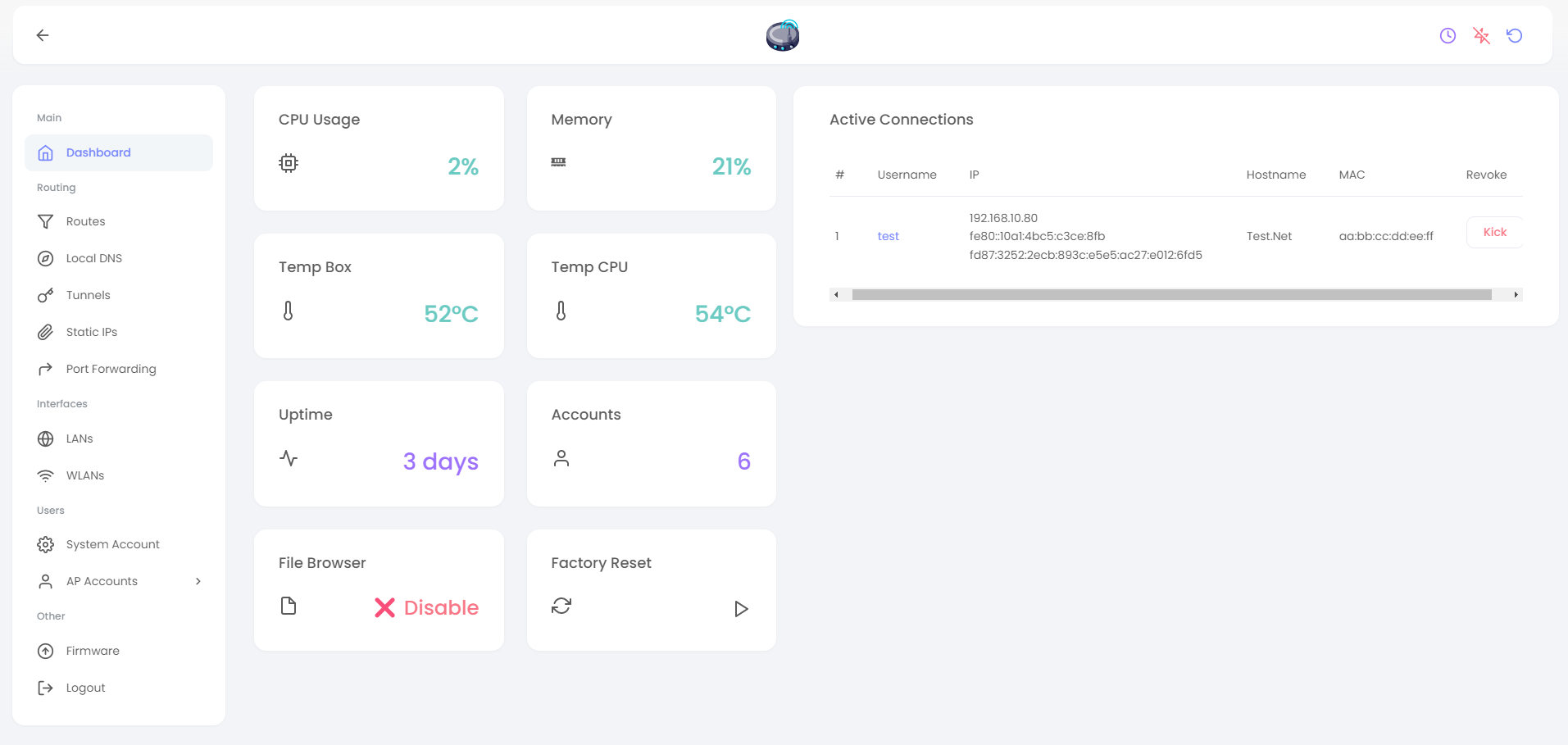
در نوار بالا سمت راست سه گزینه وجود دارد:
لوگو ریستارت در صورت اجرای آن روتر شما ریستارت خواهد شد.
لوگو خاموش کردن در صورت اجرای آن روتر شما خاموش خواهد شد و برای روشن کردن مجدد روتر باید آن را از برق کشیده و مجددا وصل نمایید.
لوگو ساعت برای تنظیم منطقه زمانی روتر از این گزینه استفاده نمایید، بصورت پیش فرض منطقه زمانی روی تهران تنظیم شده است.
بخش کاشی ها
CPU Usage میانگین مصرف پردازنده در چند ثانیه قبل را نمایش میدهد.
Memory میزان مصرف حافظه تصادفی روتر (Ram) را نشان میدهد.
Temp Box میزان درجه حرارت دماسنج اول دستگاه روتر را نمایش میدهد.
Temp CPU میزان درجه حرارت دماسنج دوم (در صورت وجود) دستگاه روتر را نمایش میدهد.
Uptime تعداد روزهایی است که از زمان آخرین ریستارت روتر میگذرد.
Accounts تعداد اکانتهای اکسس پوینت که توسط شما تعریف شده را نمایش میدهد.
File Browser از طریق این گزینه میتوانید فایل منیجر دستگاه را روشن/خاموش نمایید. توضیحات تکمیلی در ادامه آورده شده است.
Factory Reset برای بازگردانی روتر به تنظیمات کارخانه میتوانید از این گزینه استفاده نمایید.
بخش Active Connections
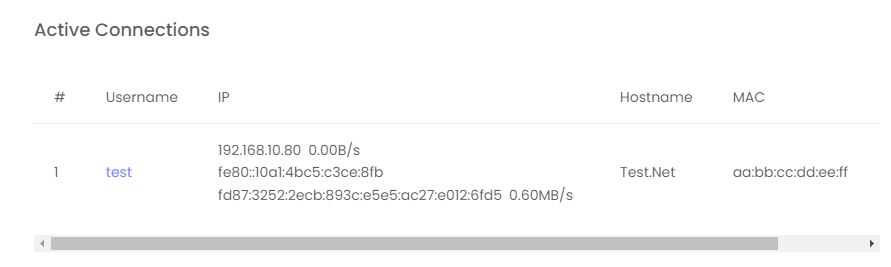
در این بخش نشست های فعال روتر نمایش داده میشوند. در این لیست میتوانید لیست دستگاهها + آدرس آیپی داخلی آنها و همچنین اکانتی که با آن احراز هویت کردهاند را مشاهده نموده و در صورت لزوم آن ها را قطع (Kick) نمایید.
با کلیک بر روی هر آیپی میانگین حدودی نرخ تبادل داده چن ثانیه اخیر آن محاسبه و نمایش داده میشود.
File Browser
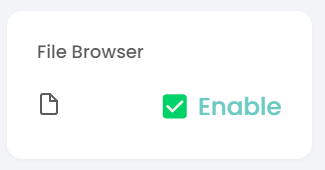
همان طور که پیش تر گفتیم در داشبورد یک گزینه برای فعالسازی/غیرفعال سازی فایل منیجر وجود دارد. پس از کلیک بر روی آن فایل منیجر فعال می شود.
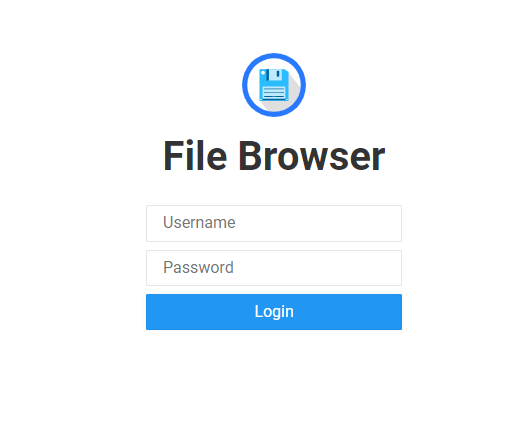
پس از فعال سازی فایل منیجر چند ثانبه صبر نمایید. سپس میتوانید از طریق آدرس http://storage.lan یا http://10.7.0.3 وارد پنل آن شوید.
نکته: در حالت پیش فرض نام کاربری و کلمه عبور فایل منیجر admin می باشد.
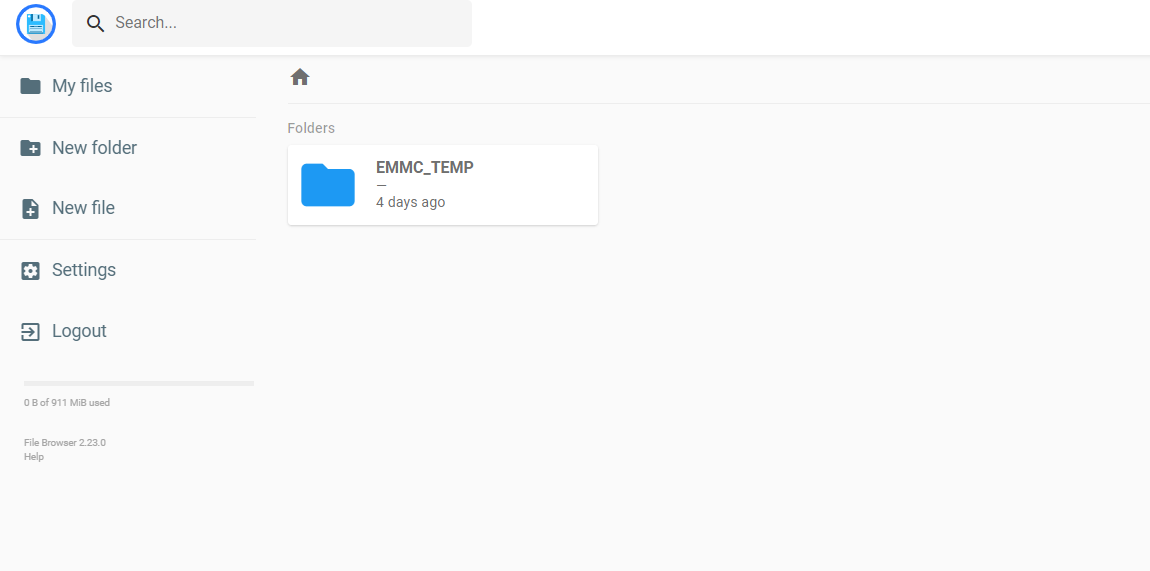
پس از اتصال هارد یا فلش مموری از طریق درگاه USB به روتر با گذشت حداکثر یک دقیقه در این پنل نمایش داده میشوند. شما میتوانید به راحتی در سراسر شبکه به این درایوها دسترسی داشته و بر روی آنها اطلاعات ذخیره و یا از روی آن دانلود کنید.
نکته مهم: فولدر داخلی پنل و همچنین EMMC_TEMP در حافظه موقت دستگاه بوده و با هر بار ریستارت روتر حذف خواهند شد و به هیچ عنوان مناسب نگهداری دائمی فایل نیستند.
پیشنهاد میشود بعد از خواندن این مقاله، صفحه بروزرسانی و تنظیمات فریمور را مطالعه کنید.