پیکربندی DNS سرور محلی روتر
در این صفحه قصد داریم نحوه کار و پیکربندی DNS سرور روتر را برای شما توضیح دهیم. برای این منظور ابتدا باید وارد پنل وب روتر شده و از سرشاخه Routing در منوی سمت چپ گزینه Local DNS را انتخاب نمایید. اگر نمیدانید چطور این کار را انجام دهید به صفحه دسترسی به پنل مدیریت مراجعه نمایید.
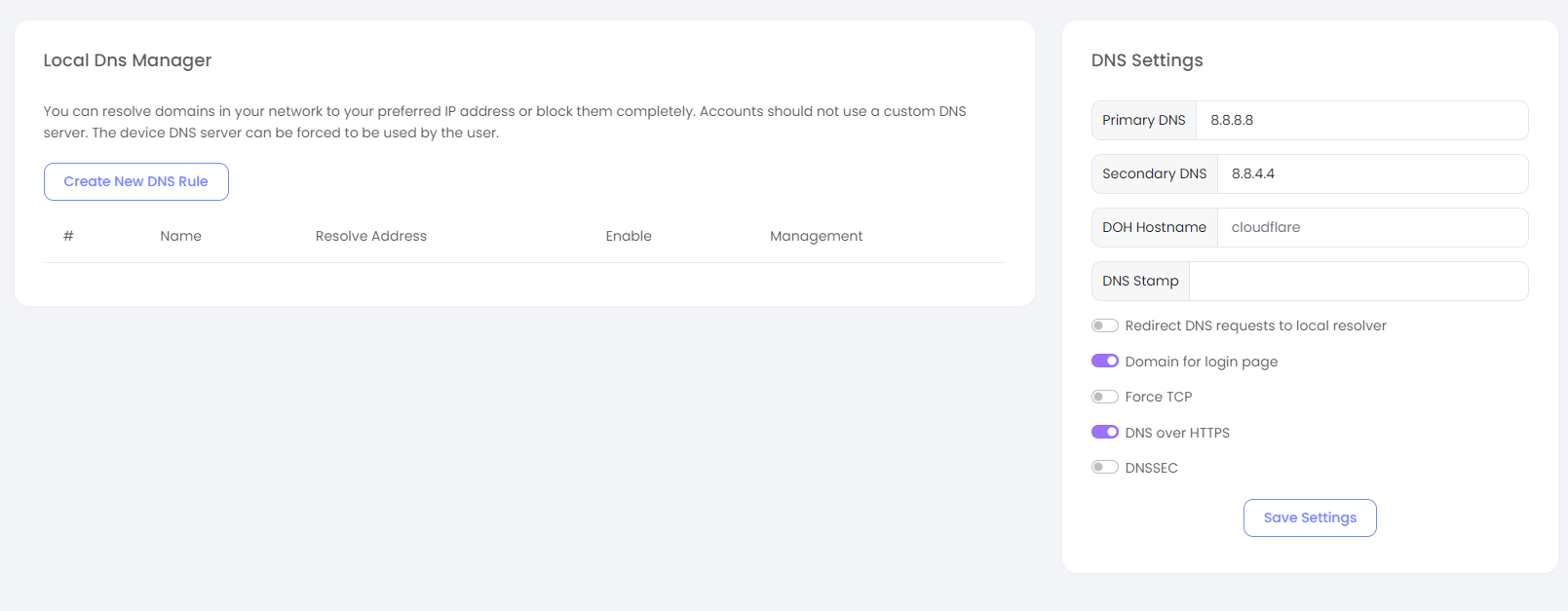
پس از ورود به بخش Local DNS تنظیمات زیر برای شما نمایش داده میشود. این صفحه از دو بخش DNS Settings و Local Dns Manager تشکیل شده است که در ادامه به توضیح هر یک میپردازیم.
DNS Settings
تنظیمات سرور DNS که روتر برای Resolve کردن آدرس دامنهها استفاده میکند در این قسمت قابل انجام است.
Primary DNS آدرس DNS سرور اصلی است که از بستر udp و پورت 53 بصورت رمزنگاری نشده برای ارتباط استفاده میکند. در صورتی که DNS over HTTPS را فعال کنید از این آدرس فقط برای Bootstrap اولیه استفاده خواهد شد و مابقی درخواستها بر روی سرور DNS over HTTPS ارسال خواهد شد.
Secondary DNS همانند Primary است و فقط زمانی که سرور Primary در دسترس نباشد از آن استفاده میشود.
DOH Hostname آدرس هاست نیم در DoH را در این قسمت وارد کنید. در صورتی که DNS over HTTPS را فعال کنید و این فیلد را خالی بزارید، روتر بصورت خودکار از سرورهای عمومی موجود در اینترنت استفاده میکند. همچنین برای استفاده از سرورهای scaleway-fr / google / yandex / cloudflare نیازی به نوشتن آدرس کامل و Stamp نیست و بصورت خودکار پشتیبانی میشوند. برای مثال نوشتن عبارت google در DOH Hostname کفایت میکند.
DNS Stamp در صورت استفاده از DOH Hostname شخصی یا خارج از موارد ذکر شده در بالا، وارد کردن Stamp الزامی است. برای ساخت Stamp از ماشین حساب این سایت میتوانید کمک بگیرید.
Redirect DNS requests to local resolver در صورت فعال سازی این گزینه تمام درخواستهای رمزنگاری نشده DNS کاربران متصل به روتر فارغ از اینکه به کدام سرور ارسال میشوند به DNS Server داخلی روتر هدایت خواهند شد.
Domain for login page در صورت فعال سازی، هنگام احراز هویت، کاربران به جای آدرس 10.7.0.2 برای ورود به آدرس login.lan هدایت خواهند شد.
Force TCP برای اتصال به سرور DNS مقصد، به جای پروتکل UDP از TCP استفاده خواهد شد. استفاده از این گزینه برای مواردی که پروتکل UDP در دسترس نیست یا شدیدا اختلال دارد، میتواند کاربردی باشد.
DNS over HTTPS برای فعالسازی DoH بر اساس تنظیمات وارد شده این گزینه را فعال نمایید.
DNSSEC برای فعال سازی پروتکل DNSSEC این گزینه را فعال نمایید (نیازمند پشتیبانی در سرور مقصد میباشد).
در نهایت برای اعمال تغییرات بر روی Save Settings کلیک نمایید.
Local Dns Manager
شما با استفاده از این بخش میتوانید دامنههای مورد نظر خود را در شبکه روتر به آدرس IP دلخواه خود Resolve کنید یا آنها را به طور کامل مسدود نمایید. برای تاثیرگذاری این تنظیمات، کاربران نباید از سرور DNS سفارشی در دستگاه خود استفاده کنند. البته با توجه به توضیحات بالا درخواست DNS کاربران در صورت رمزنگاری نشدن میتوانند به سرور داخلی روتر هدایت شوند.
برای ایجاد یک قانون DNS بر روی کلید Create New DNS Rule کلیک نموده تا به صفحه ایجاد قانون جدید DNS هدایت شوید.
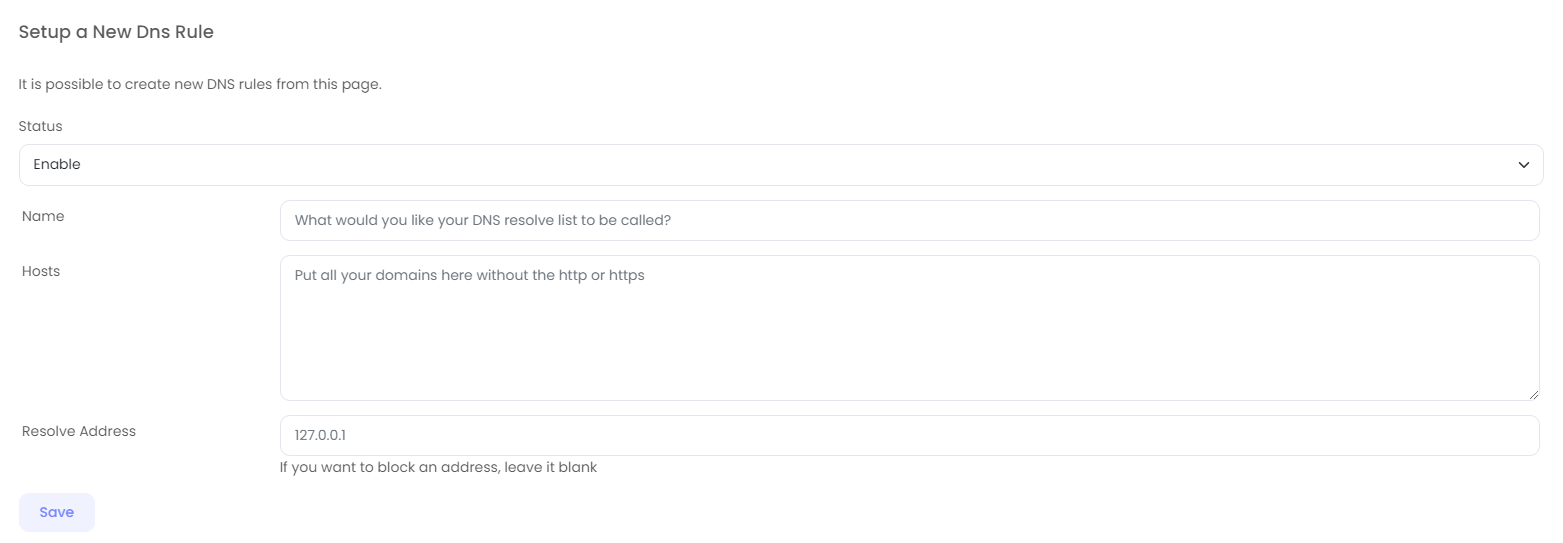
توضیحات هر فیلد به شرح زیر است:
Status نمایانگر وضعیت قانون است. در صورتی که روی Enable قرار گیرد قانون فعال و اجرا میشود و در صورتی که روی Disable قرار گیرد، قانون غیرفعال میشود.
Name نامی دلخواه است که برای قانون انتخاب میکنید. برای مثال Block Aparat
Hosts لیست دامنه ها را بدون http و https و حتی / انتهایی آن در این قسمت وارد نمایید (هر سطر یک دامنه). برای مثال aparat.com
Resolve Address آدرس آیپی که دامنههای مشخص شده توسط شده شما در این قانون به آن Resolve میشود وارد نمایید. برای بلاک کردن کامل این فیلد را خالی بگذارید.
در نهایت برای اعمال تغییرات بر روی کلید Save کلیک نمایید.
دو سناریو کاربردی:
-همان طور که میدانید در برخی کشورها با استفاده از تکنیک DNS Poisoning آدرس دامنه گوگل بر روی آیپی Safe Search گوگل که دارای محدودیت است Resolve میشود. حال با استفاده از تعریف قانون میخواهیم دامنه گوگل را به آدرس اصلی بدون محدودیت برای کاربران شبکه خود Resolve نماییم. برای این منظور:
1- یک قانون جدید با نام دلخواه Google-Main-IP تعریف میکنیم و وضعیت آن را روی Enable قرار میدهیم.
2- در قسمت Hosts عبارت google.com را وارد میکنیم.
3- در قسمت Resolve Address آدرس آی پی بدون محدودیت گوگل (برای مثال 142.250.179.206) وارد نمایید و تغییرات را ذخیره کنید.
4- با انجام Ping آدرس دامنه در سمت کاربران شبکه روتر از Resolve شدن آن به آدرس مورد نظر خود اطمینان حاصل نمایید.
- فرض کنید میخواهیم آدرس دامنههای گوگل ادز را بلاک نماییم تا تبلیغات گوگل به کاربران روتر نمایش داده نشود. برای این منظور:
1- یک قانون جدید با نام دلخواه Google-Ads-Block تعریف میکنیم و وضعیت آن را روی Enable قرار میدهیم.
2- در قسمت Hosts عبارت دامنههای زیر را وارد میکنیم:
2mdn.net
adsense.google.com
adservice.google.ca
adservice.google.co.in
adservice.google.co.kr
adservice.google.co.uk
adservice.google.co.za
adservice.google.com
adservice.google.com.ar
adservice.google.com.au
adservice.google.com.br
adservice.google.com.co
adservice.google.com.gt
adservice.google.com.mx
adservice.google.com.pe
adservice.google.com.ph
adservice.google.com.pk
adservice.google.com.tr
adservice.google.com.tw
adservice.google.com.vn
adservice.google.de
adservice.google.dk
adservice.google.es
adservice.google.fr
adservice.google.nl
adservice.google.no
adservice.google.pl
adservice.google.ru
adservice.google.vg
app-measurement.com
dai.google.com
doubleclick.com
doubleclick.net
doubleclickbygoogle.com
googleadservices.com
googlesyndication-cn.com
googlesyndication.com
googletagservices.com
gstaticadssl.l.google.com
s0-2mdn-net.l.google.com
3- قسمت Resolve Address را خالی گذاشته و تغییرات را ذخیره کنید.
4- با انجام Ping آدرس دامنه ها در سمت کاربران شبکه روتر از Resolve نشدن آنها اطمینان حاصل نمایید.
پیشنهاد میشود بعد از خواندن این مقاله، صفحه پیکربندی آیپی استاتیک را مطالعه کنید.