پیکربندی رابط شبکه با سیم LANs
در این صفحه قصد داریم نحوه کار و پیکربندی رابط شبکه با سیم روتر را برای شما توضیح دهیم. برای این منظور ابتدا باید وارد پنل وب روتر شده و از سرشاخه Interfaces در منوی سمت چپ گزینه LANs را انتخاب نمایید. اگر نمیدانید چطور این کار را انجام دهید به صفحه دسترسی به پنل مدیریت مراجعه نمایید.
پس از ورود به بخش LANs تنظیمات زیر برای شما نمایش داده میشود. در این تنظیمات یک منوی کشویی وجود دارد که رابطهای شبکه سیمی که به روتر متصل هستند را نشان میدهد. با انتخاب هر کدام از رابط ها تنظیمات مرتبط با آن ظاهر میشود.

معانی نامهای نمایش داده شده در لیست کشویی به شرح زیر است:
eth که به دنبال آن عدد می آید معمولا نشان گر کارت شبکه اترنت است. در روترهای تک پورت eth0 به پورت داخلی روتر اشاره میکند. در صورتی که یک مبدل usb به اترنت به روتر متصل نمایید با نام eth1 نمایش داده خواهد شد.
usb که به دنبال آن عدد می آید نمایان گر شبکه تلفن هوشمندی است که اینترنتش را با هات اسپات بر روی usb به اشتراک گذاشته و به روتر متصل گشته است. همچنین برخی دانگلهای مودم نیز با نام usb شناسایی میشوند.
wwan که به دنبال آن عدد میآید نمایان گر مودمهای usb است. معمولا مودمهای فورجی هوآوی موجود در بازار پس از اتصال با usb به روتر با این نام شناسایی میشوند.
حالتهای پیکربندی یک رابط شبکه سیمی در روتر:
پس از انتخاب رابط شبکه ای که قصد پیکربندی آن را دارید حالتهایی که میتوان آن رابط شبکه را پیکربندی کرد به شما نمایش داده میشود. با انتخاب هر حالت تنظیمات مرتبط با آن برای شما باز میشود.

WAN در صورتی که میخواهید روتر خود را با این رابط شبکه به شبکه اینترنت متصل کنید، این گزینه را انتخاب کنید. این گزینه برای اکثر کاربران که میخواهند مودم ADSL/VDSL/FTTH/4G/5G خود را با کابل لن به روتر متصل کرده و از طریق آن به روتر اینترنت بدهند، مناسب است.
LAN در صورتی که میخواهید اینترنت مدیریت شده روتر را از طریق کابل لن به اشتراک بگذارید، این گزینه را انتخاب کنید. این گزینه برای کاربرانی است که یک دانگل usb به اترنت به دستگاه متصل کردهاند و میخواهند به صورت سیمی به شبکه روتر دسترسی داشته باشند و یا اینکه قصد دارند سوئیچ یا اکسس پوینت خود را به روتر متصل کنند.
Unconfigured این حالت پیش فرض و به معنای مدیریت نشده می باشد. در صورتی که میخواهید تنظیمات فعلی را از روی رابط شبکه حذف کنید این گزینه را انتخاب کرده و Update و Apply نمایید.
راهنمای تنظیم رابط شبکه سیمی در حالت WAN
همان طور که پیش تر گفته شد، در صورتی که میخواهید روتر خود را با کابل لن به شبکه اینترنت متصل کنید، این گزینه مناسب شماست. با انتخاب این گزینه تنظیمات زیر برای شما باز خواهد شد.
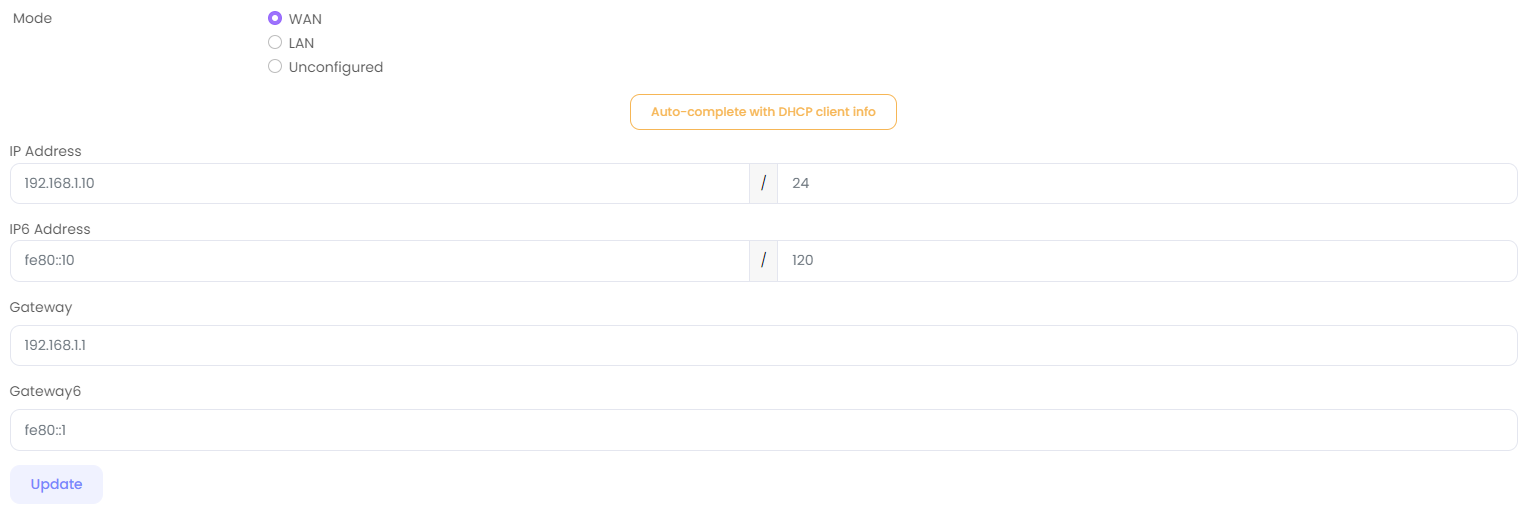
شما میتوانید تنظیمات را متناسب با شبکه مودم خود به صورت دستی انجام دهید و سپس Update و Apply نمایید.
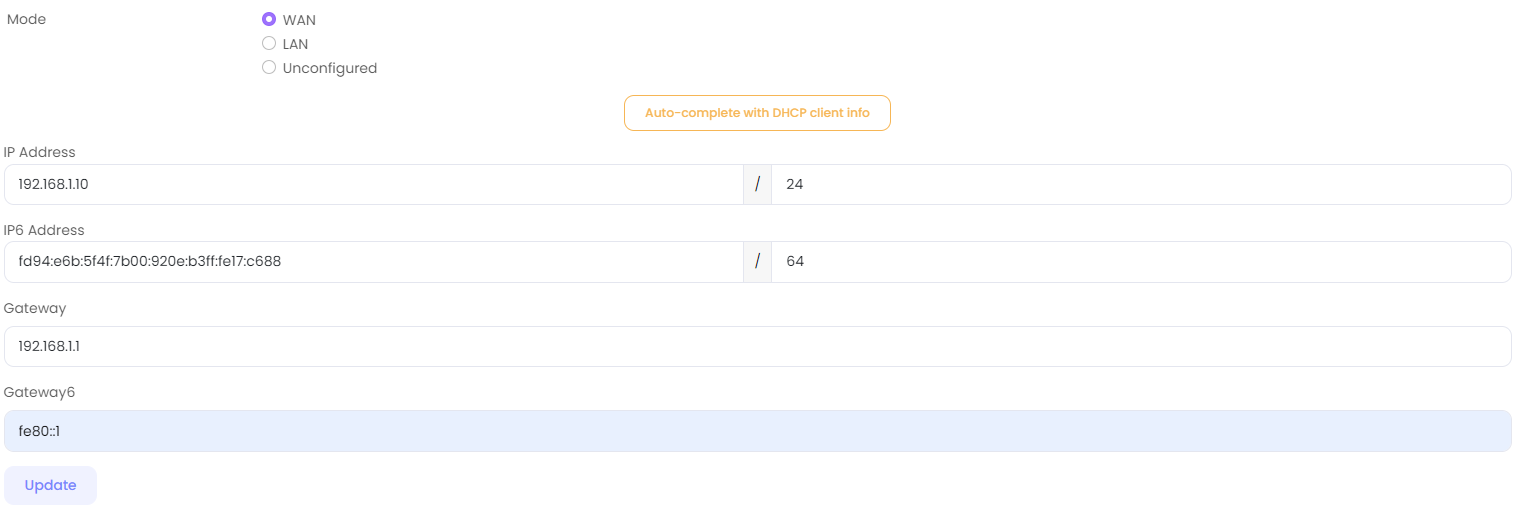
روش آسان تر استفاده از دکمه Auto-complete with DHCP client info است. در صورتی که مودم شما DHCP Server فعال داشته باشد با زدن این دکمه کل اطلاعات به صورت اتوماتیک پر خواهد شد.
در نهایت تنظیمات را Update و Apply نمایید.
نکات بسیار مهم:
1- در صورتی که قبلا تنظیماتی بر روی رابط شبکه اعمال کرده اید برای استفاده از کلید کانفیگ اتوماتیک حتما ابتدا حالت رابط شبکه را بر روی Unconfigured قرار داده و کلید Update و سپس کلید Apply را بزنید. در غیر اینصورت کانفیگ اتوماتیک عمل نخواهد کرد.
2- پس از Apply کردن تنظیمات در صورتی که بر روی شبکه وایرلس به روتر متصل هستید، ممکن است اتصال شما قطع شود. حتما برای ادامه فرایند پیکربندی، وضعیت اتصال خود را چک کرده و از اتصال به روتر اطمینان حاصل نمایید.
3- در صورتی که در کانفیگ اتوماتیک IPv6 از مودم دریافت شد اما Gateway6 بصورت خالی یا 0.0.0.0 پر شد، می توانید آدرس fe80::1 را در Gateway6 وارد نمایید.
4- پس از پر شدن فیلدها حتما دکمه Update و سپس دکمه Apply را بزنید تا تنظیمات شما در روتر اعمال شود.
راهنمای تنظیم رابط شبکه سیمی در حالت LAN
همان طور که پیش تر گفته شد، در صورتی که میخواهید اینترنت مدیریت شده روتر را از طریق کابل لن به اشتراک بگذارید، این گزینه مناسب شما است. با انتخاب این گزینه تنظیمات زیر برای شما باز خواهد شد.
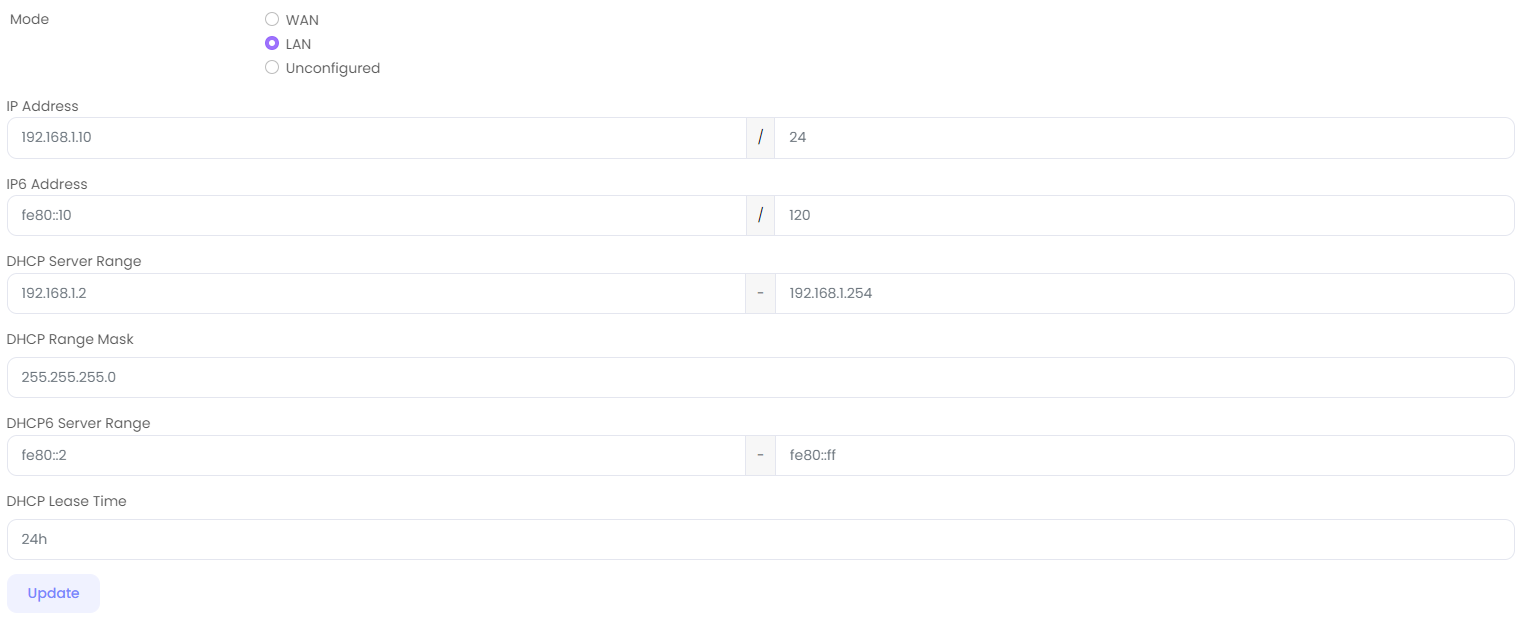
برای استفاده از این حالت باید یک آدرس آی پی ورژن 4 و ورژن 6(اختیاری) به رابط شبکه اختصاص دهید. سپس رنج آی پی را مشخص کنید. DHCP Server روتر بر اساس رنج تعیین شده به دستگاه هایی که به آن متصل میشوند آی پی میدهد.
مقادیری در placeholder های هر فیلد قرار داده شده که از آن می توانید برای مثال استفاده کنید.
نحوه اتصال اینترنت هات اسپات شده گوشی اندرویدی با کابل USB به روتر
1- اینترنت دیتای گوشی اندرویدی خود را روشن کنید.
2- گوشی اندرویدی خود را با کابل USB به روتر متصل کنید.
3- به منوی تنظیمات رفته و گزینه Portable hotspot را باز کنید.
4- گزینه USB tethering را فعال کنید.
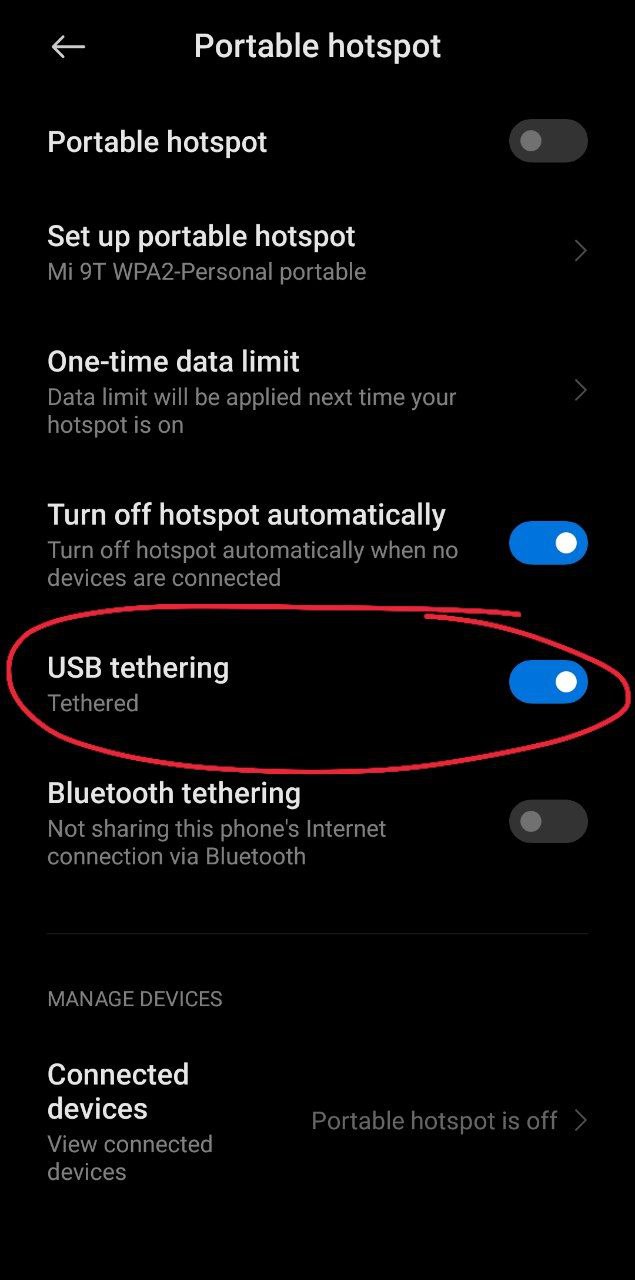
5- 10 الی 15 ثانیه صبر کرده و صفحه LANs روتر را رفرش نمایید.
6- گزینه usb اضافه شده به منوی کشویی را انتخاب کنید.

7- از قسمت mode گزینه WAN را انتخاب کرده و سپس کلید Auto-complete with DHCP client info را بزنید تا اطلاعات بصورت خودکار پر شود.
8- تنظیمات را Update و سپس Apply نمایید.

نکات بسیار مهم:
1- در صورتی که قبلا تنظیماتی بر روی رابط شبکه اعمال کرده اید برای استفاده از کلید کانفیگ اتوماتیک حتما ابتدا حالت رابط شبکه را بر روی Unconfigured قرار داده و کلید Update و سپس کلید Apply را بزنید. در غیر اینصورت کانفیگ اتوماتیک عمل نخواهد کرد.
2- پس از Apply کردن تنظیمات در صورتی که بر روی شبکه وایرلس به روتر متصل هستید، ممکن است اتصال شما قطع شود. حتما برای ادامه فرایند پیکربندی، وضعیت اتصال خود را چک کرده و از اتصال به روتر اطمینان حاصل نمایید.
3- در صورتی که در کانفیگ اتوماتیک IPv6 از مودم دریافت شد اما Gateway6 بصورت خالی یا 0.0.0.0 پر شد، می توانید آدرس fe80::1 را در Gateway6 وارد نمایید.
4- پس از پر شدن فیلدها حتما دکمه Update و سپس دکمه Apply را بزنید تا تنظیمات شما در روتر اعمال شود.
نحوه اتصال مودم اینترنت USB به روتر
مطابق آموزش اندروید عمل کنید. با این تفاوت که نام دستگاه wwan نمایش داده میشود و نیازی به فعال کردن USB tethering وجود ندارد.
پیشنهاد میشود بعد از خواندن این مقاله، صفحه رابطهای بدون سیم WLANs را مطالعه کنید.