پیکربندی رابط شبکه بدون سیم WLANs
در این صفحه قصد داریم نحوه کار و پیکربندی رابط شبکه بدون سیم (وایرلس) روتر را برای شما توضیح دهیم. برای این منظور ابتدا باید وارد پنل وب روتر شده و از سرشاخه Interfaces در منوی سمت چپ گزینه WLANs را انتخاب نمایید. اگر نمیدانید چطور این کار را انجام دهید به صفحه دسترسی به پنل مدیریت مراجعه نمایید.
پس از ورود به بخش WLANs تنظیمات زیر برای شما نمایش داده میشود. در این تنظیمات یک منوی کشویی وجود دارد که رابطهای شبکه بدون سیمی که به روتر متصل هستند را نشان میدهد. این رابط ها، همان دانگل های وای فایی میباشند که از طریق USB به دستگاه متصل شده اند. با انتخاب هر کدام از رابط ها تنظیمات مرتبط با آن ظاهر میشود.

معانی نامهای نمایش داده شده در لیست کشویی به شرح زیر است:
wlan که به دنبال آن عدد میآید نمایان گر دانگلهای وایرلس usb است. معمولا دانگلهایی که از چیپهای ساخت شرکت Realtek استفاده میکنند با توجه به نصب بودن درایورهای مربوطه در فریمور دستگاه، به راحتی شناسایی میشوند. از نمونههای تست شده موفق میتوان به rtl8188eu/rtl8188eus/rtl8188f/rtl8188ftv اشاره کرد.
حالتهای پیکربندی یک رابط شبکه بدون سیم (وایرلس) در روتر:
پس از انتخاب رابط شبکه ای که قصد پیکربندی آن را دارید حالتهایی که میتوان آن رابط شبکه را پیکربندی کرد به شما نمایش داده میشود. با انتخاب هر حالت تنظیمات مرتبط با آن برای شما باز میشود.

WAN در صورتی که میخواهید روتر خود را با بصورت وایرلس به شبکه اینترنت متصل کنید، این گزینه را انتخاب کنید. به عبارت دیگر به جای اینکه روتر خود را با کابل لن به اینترنت متصل کنید، می توانید با استفاده از این گزینه روتر خود را با استفاده از وایفای به اینترنت وصل نمایید.
Access Point با انتخاب این حالت، رابط شبکه بدون سیم در حالت اکسس پوینت یا هات اسپات قرار میگیرد. دستگاههای اطرافی که از وایفای پشتیبانی میکنند به راحتی میتوانند با استفاده از آن به شبکه روتر متصل شوند. این حالت بصورت پیش فرض بر روی رابط شبکه بدون سیم اول پیکربندی شده و قابل تغییر است.
Unconfigured به معنای مدیریت نشده می باشد. در صورتی که میخواهید تنظیمات فعلی را از روی رابط شبکه حذف کنید این گزینه را انتخاب کرده و Update و Apply نمایید.
راهنمای تنظیم رابط شبکه سیمی در حالت WAN
توجه: زمانی این حالت را انتخاب کنید که حداقل دو کارت شبکه وایرلس دارید و میخواهید از شبکه اول به عنوان اکسس پوینت و از شبکه دوم برای اتصال به اینترنت استفاده کنید. در غیر این صورت انتخاب این گزینه موجب از دست رفتن ارتباط وایرلس شما شده و در صورتی که اتصال با سیم نیز نداشته باشید، دسترسی شما بصورت کامل به روتر قطع میشود و باید عمل ریست فکتوری را انجام دهید.
همان طور که پیش تر گفته شد، در صورتی که میخواهید روتر خود را به صورت بدون سیم (وایرلس) به شبکه اینترنت متصل کنید، این گزینه باید انتخاب شود. با انتخاب آن تنظیمات زیر برای شما باز خواهد شد.
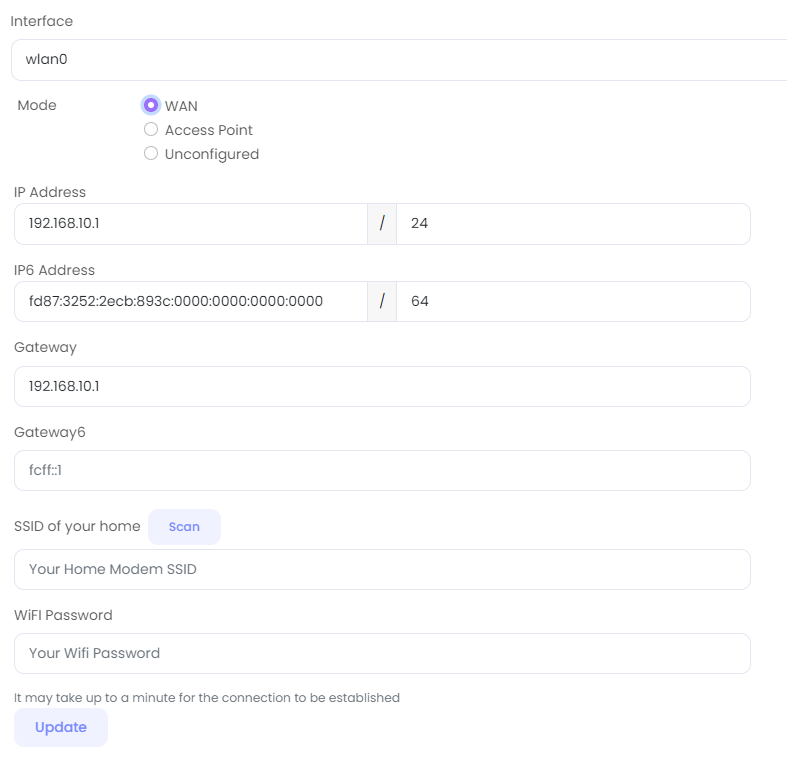
برای اتصال به یک شبکه وای فای مراحل زیر را انجام دهید:
1- در صورتی که در فیلدهای IP / IP6 / Gateway / Gateway6 مقادیری وجود دارد آنها را حذف کنید.
2- بر روی دکمه Scan کلیک نمایید تا لیست وایفایهای اطراف شما نمایش داده شود.
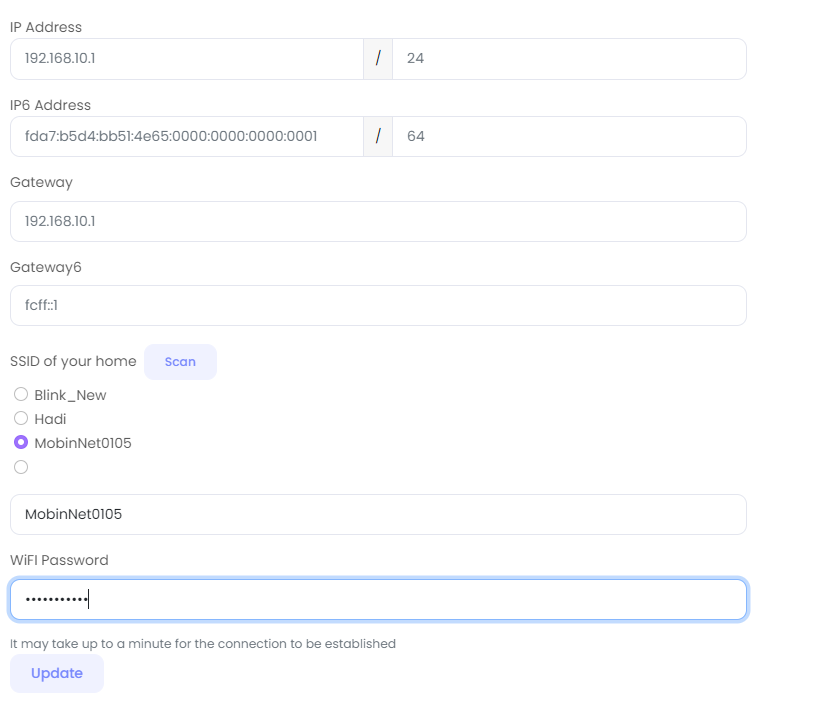
3- شبکه مورد نظر را انتخاب کنید و در قسمت WiFi Password رمز آن را وارد نمایید.
4- بر روی کلید Update زده و تنظیمات را Apply نمایید. در صورتی که بصورت وایرلس به دستگاه متصل هستید ممکن است در این مرحله اتصال شما قطع شود. پس از اطمینان از اتصال مجدد ادامه مراحل را طی کنید.
5- حال مجددا رابط شبکه بدون سیم را انتخاب کرده و بر روی کلید DHCP IP Request بزنید.

6- در صورتی که فیلد Gateway6 با مقدار 0.0.0.0 پر شد، میتوانید آن را با fe80::1 جایگزین نمایید.
7- مجددا بر روی کلید Update زده و تنظیمات را Apply نمایید. در این مرحله پیکربندی رابط شبکه بدون سیم بر روی WAN با موفقیت انجام شده است.
راهنمای تنظیم رابط شبکه سیمی در حالت Access Point
همان طور که پیش تر گفته شد،در صورتی که میخواهید اینترنت مدیریت شده روتر را از طریق طریق وای فای به صورت وایرلس به اشتراک بگذارید، این گزینه را انتخاب نمایید. با انتخاب این گزینه تنظیمات زیر برای شما باز خواهد شد.
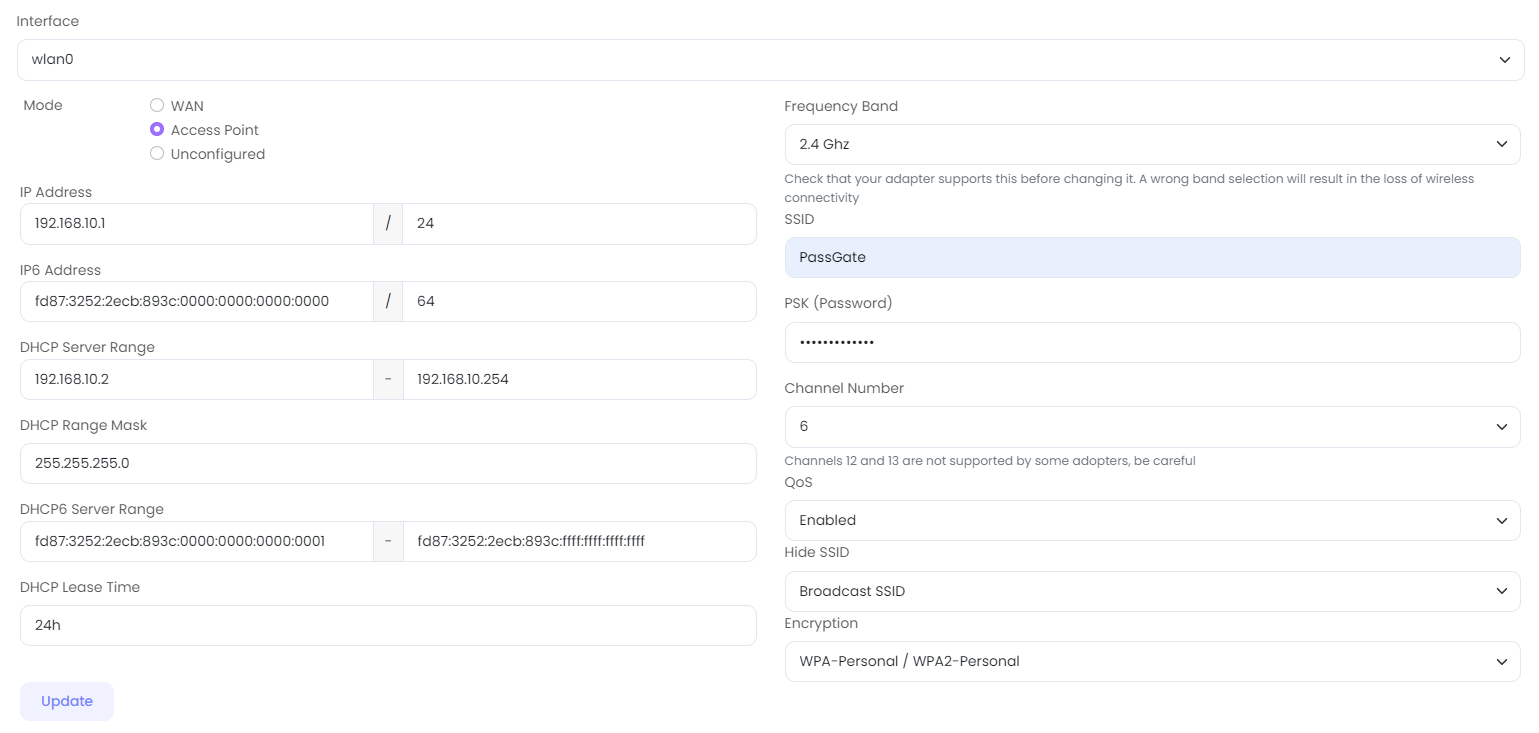
برای استفاده از حالت اکسس پوینت باید یک زیرشبکه با آدرس آی پی ورژن 4 و ورژن 6(اختیاری) به رابط شبکه بدون سیم اختصاص داده شود. سپس رنج آی پی ورژن 4 و 6 مشخص شود. تنظیماتی بصورت پیش فرض برای اختصاص آدرس آیپی وجود دارد که برای اکثر کاربران عادی مناسب است و نیازی به تغییر آن وجود ندارد.
نکته: در صورتی که اینترنت ISP شما از آدرس IPv6 پشتیبانی نمیکند حتما آدرسهای IP6 و DHCP6 را حذف نمایید. در غیر اینصورت شبکه و دسترسی شما به اینترنت ممکن است با اختلال مواجه شود.
Frequency Band باند فرکانسی وای فای هات اسپات را تعیین می کند. برای انتخاب حالت 5 گیگاهرتز و Dual Band حتما مطمئن شوید که کارت شبکه شما از این باندها پشتیبانی میکند. در غیر اینصورت با تنظیمات اشتباه دسترسی شما به شبکه وایفای قطع خواهد شد.
SSID نام وای فای را میتوانید از این قسمت تغییر دهید.
PSK (Password) رمز عبور برای اتصال به شبکه وایفای را در این قسمت تعیین کنید. حتما از یک کلمه عبور قوی و بالای 8 کارکتر استفاده نمایید.
Channel Number کانال وایفای را مشخص میکند. پیشنهاد ما استفاده از کانالهای 3 / 6 / 11 میباشد.
QoS امکان فعال / غیرفعال سازی QoS با این گزینه وجود دارد.
Hide SSID با استفاده از این گزینه میتوانید شبکه وایفای خود را مخفی کنید.
Encryption نوع رمزنگاری شبکه وای فای را مشخص میکند.
پس از انجام تغییرات مورد نظر بر روی کلید Update زده و تنظیمات را Apply نمایید.
پیشنهاد میشود بعد از خواندن این مقاله، صفحه تانلها را مطالعه کنید.