پیکربندی تانلها
در این صفحه قصد داریم نحوه کار و پیکربندی انواع تانلها در روتر را برای شما توضیح دهیم. برای این منظور ابتدا باید وارد پنل وب روتر شده و از سرشاخه Routing در منوی سمت چپ گزینه Tunnels را انتخاب نمایید. اگر نمیدانید چطور این کار را انجام دهید به صفحه دسترسی به پنل مدیریت مراجعه نمایید.
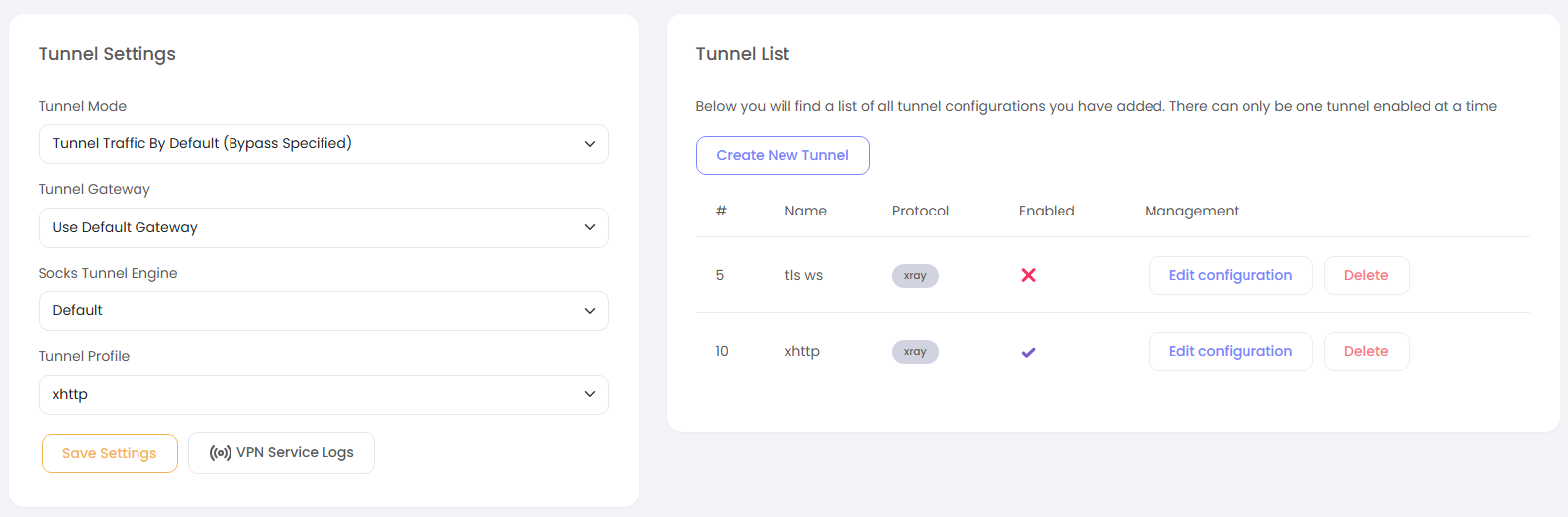
پس از ورود به بخش Tunnels تنظیمات زیر برای شما نمایش داده میشود. این صفحه از دو بخش Tunnel List و Tunnel Settings تشکیل شده است. در Tunnel List لیست تانل هایی که از قبل تعریف کرده اید نمایش داده میشود و امکان اضافه کردن و یا ویرایش تانلها از این قسمت امکان پذیر است. در Tunnel Settings میتوان به طور کلی تانل مورد نظر را برای روتر فعال یا غیرفعال کرد یا تانل فعال بر روی دستگاه را تغییر داد.
Tunnel List
همان طور که پیش تر گفته شد در این بخش میتوان تانل جدیدی تعریف کرد و یا تانلهای از پیش تعریف شده را ویرایش نمود.
ایجاد تانل جدید
برای تعریف یک تانل جدید بر روی دکمه Create New Tunnel کلیک کرده تا به صفحه مربوطه هدایت شوید. در صفحه باز شده کشویی به نام Tunnel Protocol وجود دارد که با توجه به تانل انتخاب شده توسط شما، فیلدهای تنظیمات پایین آن تغییر میکند. توضیحات فیلدهای هر پروتکل در ادامه آورده شده است.
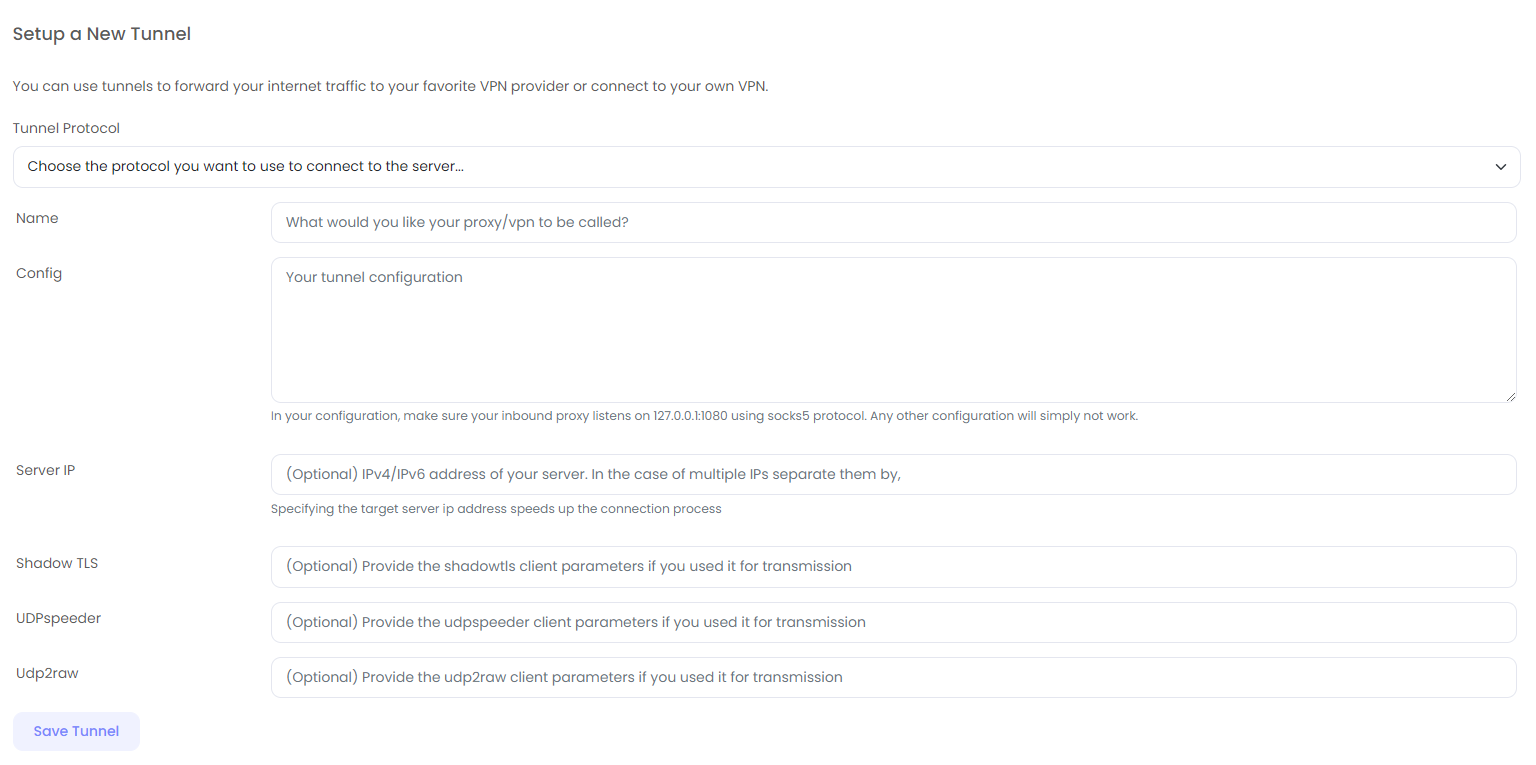
Name نامی دلخواه است که برای تانل خود انتخاب میکنید و در لیست تانل ها نمایش داده می شود.
Server IP (اختیاری) آدرس آی پی سروری که به آن متصل میشوید را در این قسمت وارد کنید.اگر چند آیپی در کانفیگ شما برای اتصال وجود دارد میتوانید آدرسها را با , از هم جدا کنید. برای مثال 1.2.3.4,5.6.7.8
وارد کردن این فیلد در زمانی که از KCPTUN/UDPspeeder/Udp2raw استفاده میکنید و یا اینکه تانل SSH را فعال کرده اید، الزامی است.
در تانل SSH در صورتی که پورت SSH غیر از 22 است میتوانید شماره پورت را با : مشخص نمایید. برای مثال 1.2.3.4:2222
ShadowTLS (اختیاری) در صورتی که سمت سرور از این لایه انتقال استفاده کردهاید. پارارمترهای کلاینت آن را در این قسمت وارد نمایید.
UDPspeeder (اختیاری) در صورتی که سمت سرور از این لایه انتقال استفاده کردهاید. پارارمترهای کلاینت آن را در این قسمت وارد نمایید.
Udp2raw (اختیاری) در صورتی که سمت سرور از این لایه انتقال استفاده کردهاید. پارارمترهای کلاینت آن را در این قسمت وارد نمایید.
توجه: لایههای انتقال نوشته شده در بالا میتوانند بصورت همزمان با هم و به صورت ترکیبی فعال شوند.
Xray-Core/V2ray
این دو هسته با یکدیگر سازگاری دارند و کانفیگ آنها با هم تفاوت چندانی ندارد و هر دو هسته میتوانند در اکثر موارد به جای یکدیگر استفاده شوند.
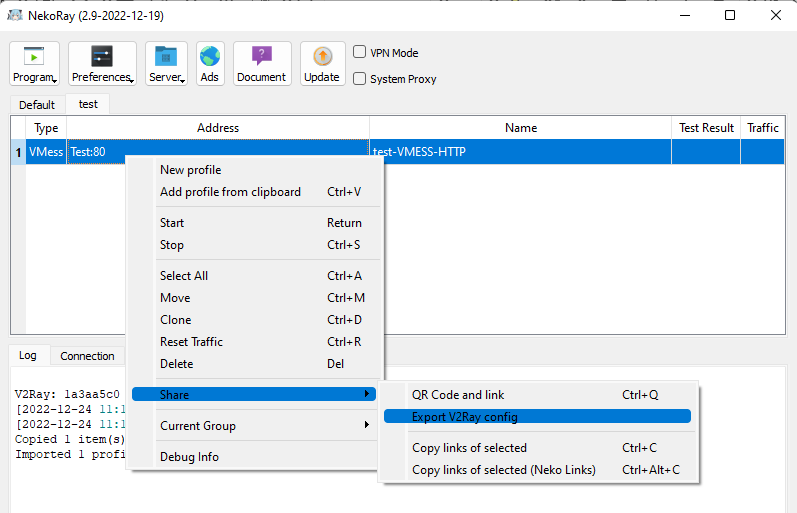
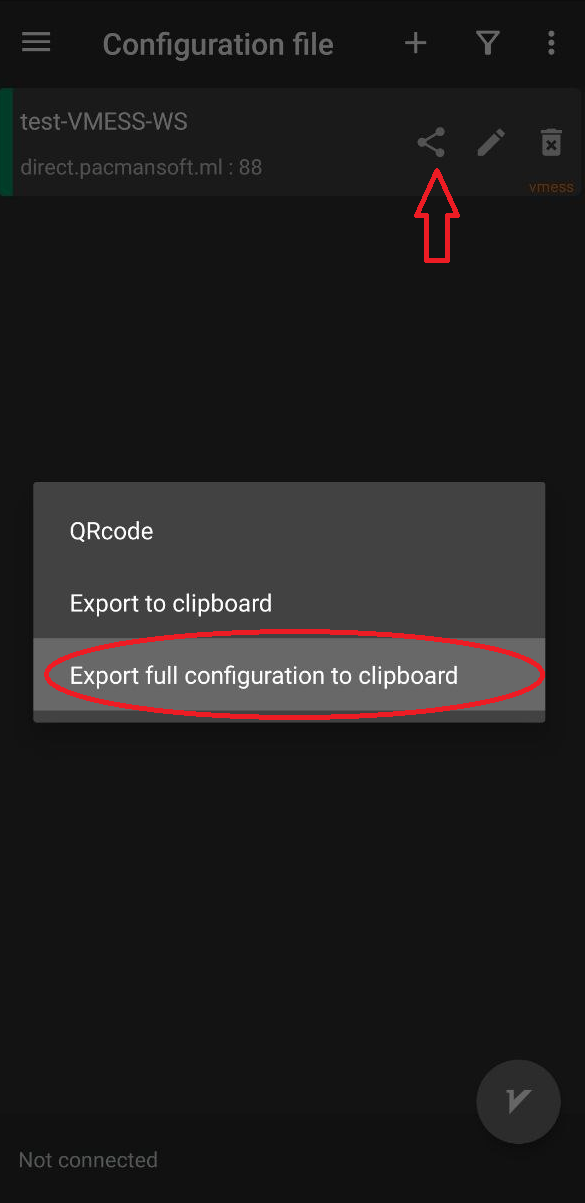
Config کانفیگ برنامه Xray-Core یا V2Ray بصورت JSON در این قسمت وارد نمایید. در کانفیگ شما باید حتما یک inbound از نوع socks5 بدون پسورد وجود داشته باشد. توجه داشته باشید که نمیتوان از فایلهای geoip و geodomain در کانفیگ استفاده نمود و هر گونه رفرنس به فایل سیستم داخلی روتر درون کانفیگ منجر به اجرا نشدن تانل خواهد شد. اگر فقط کانکشن با فرمت vless:// یا vmess:// در اختیار دارید و نمیدانید چطور فایل کانفیگ JSON آن را بسازید کافیست از برنامه کلاینت ویندوز یا اندروید خود کمک بگیرید. نحوه خروجی گرفتن در تصاویر زیر نمایش داده شده است.
Sing-box
Config کانفیگ برنامه Sing-box بصورت JSON در این قسمت وارد نمایید. توجه داشته باشید که نمیتوان از فایلهای geoip و geodomain در کانفیگ استفاده نمود و هر گونه رفرنس به فایل سیستم داخلی روتر درون کانفیگ منجر به اجرا نشدن تانل خواهد شد.
Shadowsocks-libev
Trojan-GO
NaiveProxy
Config کانفیگ برنامه را با فرمت JSON و مطابق مستندات در این قسمت وارد کنید.
Hysteria2
GOST
Config کانفیگ برنامه را با فرمت YAML و مطابق مستندات در این قسمت وارد کنید.
SSH
Config (اختیاری) در صورتی که از کلید خصوصی برای لاگین به سرور استفاده میکنید، آن را در این قسمت وارد نمایید.
Server IP (اجباری) آدرس آیپی سرور را در این قسمت وارد نمایید. در صورتی که پورت SSH غیر از 22 است آن را نیز در این قسمت با : مشخص کنید. برای مثال 1.2.3.4:2000
Username (اختیاری) نام کاربری سرور خود را وارد نمایید.
Password (اختیاری) کلمه عبور سرور خود را وارد نمایید.
Passphrase (اختیاری) در صورتی که کلید خصوصی شما به پسورد برای بازگشایی نیاز دارد، آن را در این قسمت وارد نمایید.
OpenVPN
Config محتویات فایل کانفیگ OpenVPN را در این قسمت وارد نمایید.
Username (اختیاری) نام کاربری اکانت خود را وارد نمایید.
Password (اختیاری) کلمه عبور اکانت خود را وارد نمایید.
Passphrase (اختیاری) در صورتی که کلید خصوصی کانکشن شما با پسورد محافظت شده است، آن را در این قسمت وارد نمایید.
OpenConnect (Cisco Anyconnect)
Config آدرس سروری که قصد اتصال به آن را دارید را بدون http یا https وارد نمایید. در صورتی که سرور از پورتی غیر از 443 استفاده میکند، آ را با : مشخص نمایید. برای مثال example.com:4433
Username (اختیاری) نام کاربری اکانت خود را وارد نمایید.
Password (اختیاری) کلمه عبور اکانت خود را وارد نمایید.
WireGuard
Config محتویات فایل کانفیگ وایرگارد را در این قسمت وارد نمایید.
پس از تنظیم تانل مورد نظر خود روی دکمه Save Tunnel کلیک کنید تا به صفحه لیست تانلها منتقل شوید.
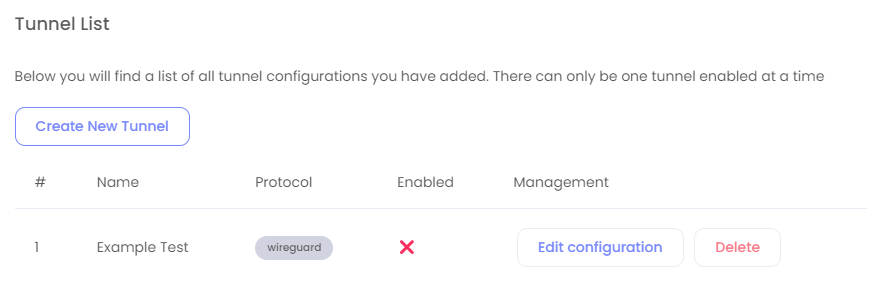
در لیست تانلها امکان حذف و یا ویرایش تانل تعریف شده وجود دارد. نماد ضربدر در جلوی نام تانل نشان دهنده غیرفعال بودن تانل و نماد تیک نشان از فعال بودن تانل بر روی روتر میباشد.
Tunnel Settings
مدیریت تانلهای تعریف شده بر روی روتر از طریق این قسمت انجام میشود که به ترتیب کارایی هر قسمت را توضیح میدهیم.
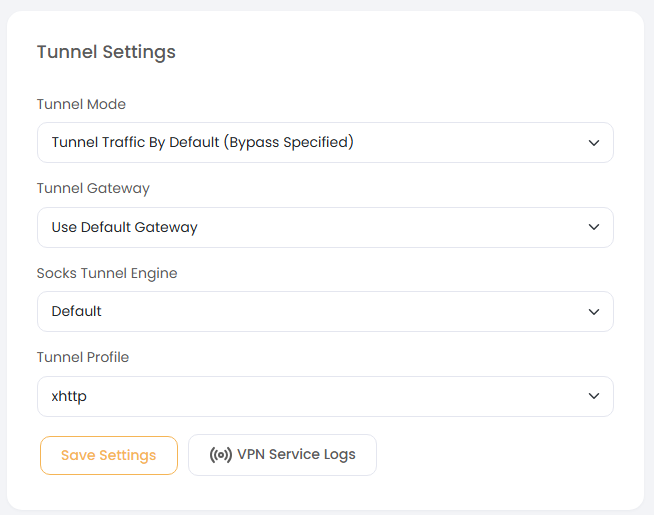
Tunnel Mode
حالت فعال سازی تانل را مشخص میکند.
Disable Tunnel (Direct WAN Connection) به معنی غیرفعال و خاموش بودن تانل است. در این حالت هیچ ترافیکی از تانل عبور نمیکند.
Tunnel Traffic By Default (Bypass Specified) به معنی آن است که تمامی ترافیک روتر باید از داخل تانل عبور کند مگر آنهایی که بصورت مشخص توسط شما تعیین میشود که از تانل عبور نکند.
Direct Traffic By Default (Tunnel Specified) به معنی آن است که تانل فعال شود ولی هیچ ترافیکی به صورت پیش فرض از داخل آن عبور نکند مگر آیپی هایی که بعدا توسط شما تعریف میشود.
Tunnel Gateway
با این کشو درگاه Gateway برای اتصال به سرور تانل را میتوانید تعیین کنید. بدین معنی که اگر شما دو اینترنت را به روتر خود متصل کرده اید. اتصال به سرور تانل با کدام یک از آنها انجام شود. مقدار پیش فرض آن روی Use Default Gateway است اما امکان تغییر آن به هر یک از رابطهای شبکه سیمی و بدون سیم که روی حالت WAN پیکربندی شدهاند وجود دارد. شما میتوانید تنظیمات درگاه پیش فرض را از قسمت Routes تغییر دهید.
Socks Tunnel Engine
در صورتی که نوع تانل شما مبتنی بر ساکس است شما باید یک هسته برای تبدیل ساکس به Tunnel انتخاب نمایید. لیست هسته های قابل استفاده به صورت کشویی در این قسمت در دسترس است و میتوانید یکی از آنها را انتخاب نمایید.
Tunnel Profile
لیست تانلهای تعریف شده شما در این کشو نمایش داده میشود. شما باید تانلی که قصد فعال سازی آن را دارید از این لیست انتخاب کنید.
پس از پیکربندی تانل، متناسب با نیاز خود بر روی دکمه Save Tunnel کلیک نمایید تا تانل مورد نظر شما فعال شود.
پس از فعال سازی تانل دکمه VPN Service Logs فعال میشود که میتوانید لاگ مربوط به سرویس تانل خود را مشاهده نمایید.
پیشنهاد میشود بعد از خواندن این مقاله، صفحه پیکربندی مسیرها (روتها) را مطالعه کنید.