پیکربندی مسیرها (روتها)
در این صفحه قصد داریم نحوه ایجاد و پیکربندی انواع مسیرها (روتها) دلخواه را در روتر برای شما توضیح دهیم. برای این منظور ابتدا باید وارد پنل وب روتر شده و از سرشاخه Routing در منوی سمت چپ گزینه Routes را انتخاب نمایید. اگر نمیدانید چطور این کار را انجام دهید به صفحه دسترسی به پنل مدیریت مراجعه نمایید.
صفحه Routes از سه بخش Custom Routes / Default Gateway / Route Tester تشکیل میشود که عملکرد هر یک از این بخش ها به شرح زیر است.
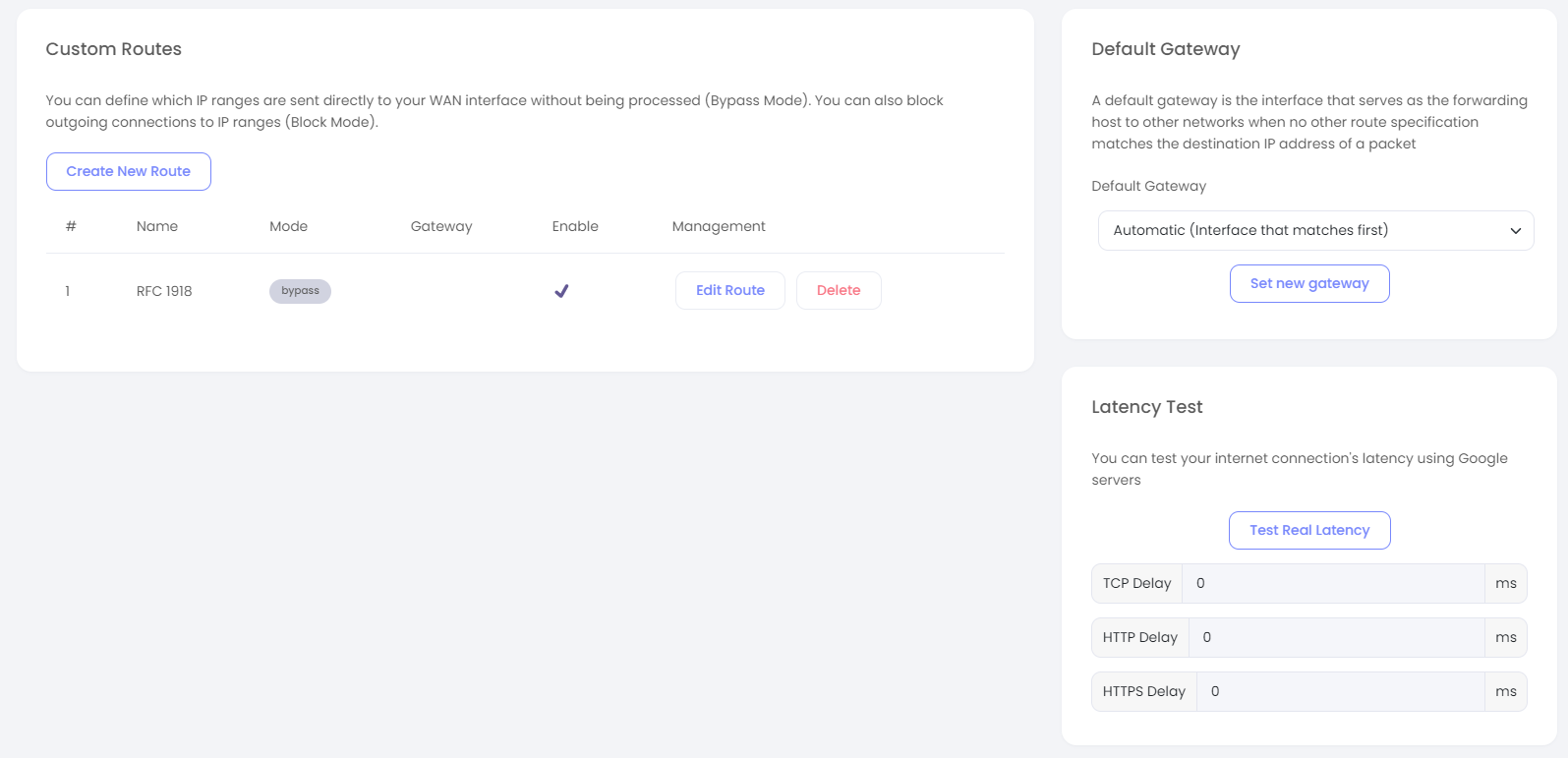
Default Gateway
در این بخش میتوانید درگاه (gateway) خروجی اینترنت پیش فرض روتر را مشخص نمایید. زمانی که برای یک رنج آی پی یا سرویس موجود روی روتر، درگاه(رابط شبکه) خروجی اینترنت خاصی توسط کاربر مشخص نشده باشد، مقدار موجود در این قسمت مورد استفاده قرار میگیرد. تمامی رابطهای شبکهای که روی حالت WAN پیکربندی شده باشند از این قسمت قابل انتخاب هستند. مقدار پیش فرض این قسمت اتوماتیک است، بدین معنی که خود روتر اولین رابط شبکه ای که روی حالت WAN پیدا کند (با اولویت رابط شبکه سیمی به بدون سیم) به عنوان درگاه خروجی پیش فرض برای دسترسی به اینترنت در نظر میگیرد.
Authentication Strategy

در این قسمت میتوانید اجباری یا اختیاری بودن احراز هویت کاربران در روتر را مشخص نمایید.
Mandatory در این حالت کاربران پس از اتصال به روتر به صفحه لاگین هدایت خواهند شد. این مود اجازه استفاده از شبکه بدون وارد کردن نام کاربری و کلمه عبور را به کاربران نخواهد داد.
Optional در این حالت احراز هویت برای کاربران کاملا اختیاری است و کاربران می توانند بدون وارد کردن مشخصات اکانت، از شبکه استفاده کنند. این مود شبیه دسترسی به اینترنت در اکسس پوینت های رایج در منازل میباشد.
Custom Routes
در این قسمت لیست قوانین مسیریابی که قبلا توسط شما در سیستم تعریف شده است، وجود دارد. شما میتوانید آنها را ویرایش یا حذف کنید. قوانین فعال با علامت تیک و قوانین غیرفعال با علامت ضربدر نمایش داده میشوند.
بصورت پیش فرض قانونی به نام RFC 1918 در تنظیمات وجود دارد که از خروج درخواست با مقصد آیپی داخلی (Private) به تانل جلوگیری می کند.
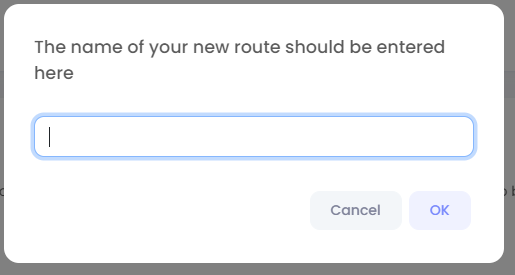
برای ساخت یک قانون جدید بر روی کلید Create New Route کلیک نمایید. در Modal باز شده نامی دلخواه برای قانون انتخاب کرده و بر روی OK کلیک نمایید. در صورت موفقیت آمیز بودن عملیات، شما به صفحه تنظیمات قانون ایجاد شده منتقل میشوید.
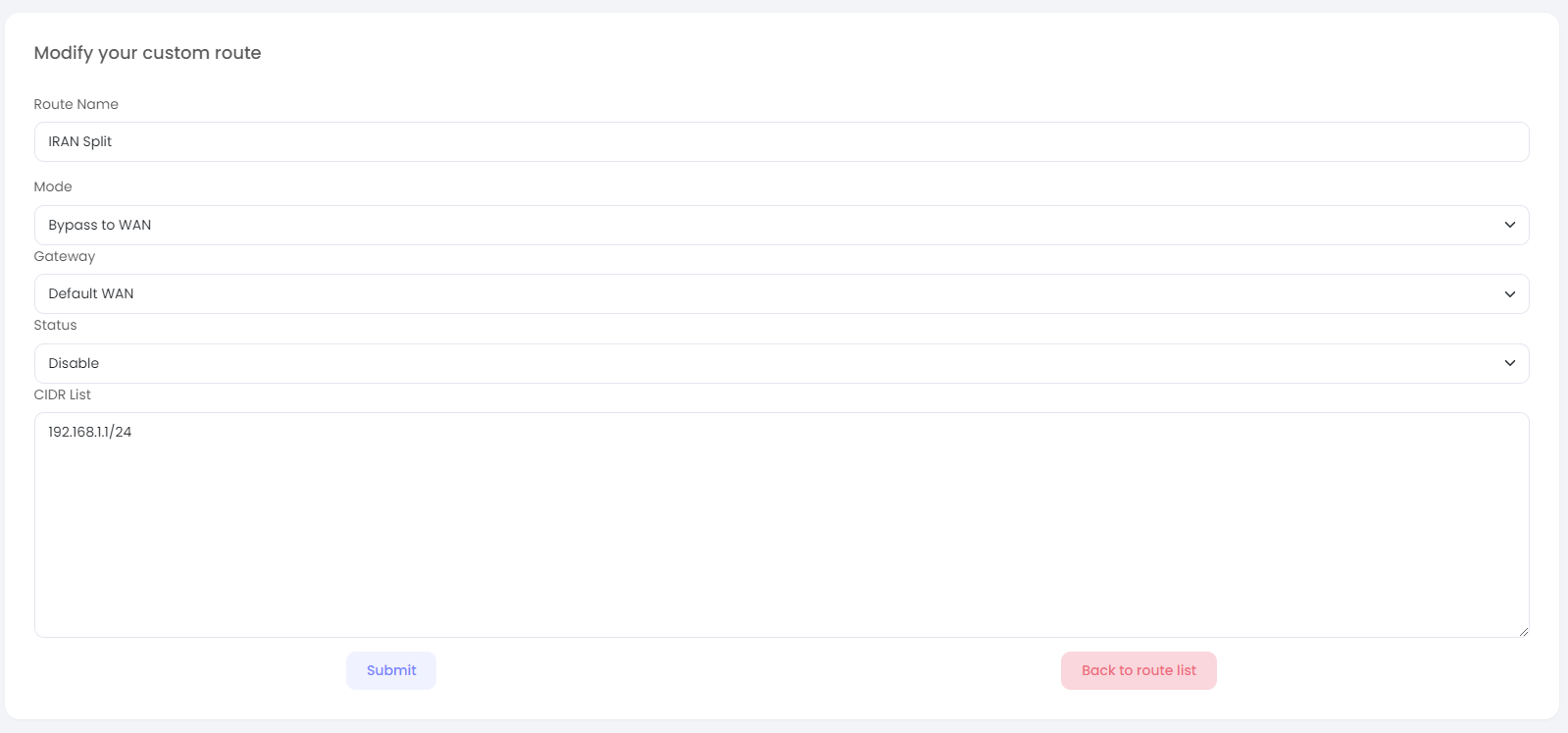
Route Name نام انتخابی شما برای قانون است که از این قسمت میتوانید آن را تغییر دهید.
Mode نشانگر نوع عملکرد قانون شماست. Bypass to WAN بدین معناست که ترافیک آیپیهای تعریف شده در این قانون بصورت مستقیم روی اینترنت ISP ارسال میشوند. Proxy to Tunnel بدین معناست که ترافیک آیپیهای تعریف شده به روی تانل فعال ارسال خواهند شد. گزینه Block به معنی این است که دسترسی به آیپیهای تعریف شده در این قانون مسدود خواهد شد.
Gateway در صورت انتخاب حالت Bypass to WAN میتوانید درگاه و رابط شبکه خروجی اینترنت برای این قانون را نیز مشخص کنید.
Status وضعیت قانون را نشان میدهد. برای فعال سازی آن را روی Enable و برای غیرفعال سازی آن را روی Disable قرار دهید.
CIDR List رنجهای آیپی که شامل این قانون میشوند را با فرمت CIDR در این قسمت قرار دهید. این رنجها میتوانند هم با فرمت IPv4 و هم IPv6 تعریف شوند. توجه داشته باشید هر زیر شبکه در یک سطر جداگانه قرار داده شود.
در نهایت برای ذخیره سازی تغییرات روی کلید Submit کلیک نمایید. پس از ذخیره سازی موفق با زدن کلید Back to route list میتوانید به صفحه لیست مسیرها بازگردید.
برای آموزش بهتر تعریف قانون جدید برای روتر چند سناریو فرضی در نظر میگیریم و بر اساس آن توضیحات ارائه میشود:
- فرض کنید تانل خود را به گونه ای تنظیم کردهاید که تمامی ترافیک اینترنت شما روی تانل منتقل شود. در این صورت بازگشایی برخی سایتهای داخلی مانند بانکها، صرافیها، سایتهای دولتی و… که نیازمند آیپی ایران است برای شما دچار محدودیت خواهد شد. برای رفع این مشکل باید قانونی تعریف کنیم که ترافیک سایتهایی که سرور آنها در داخل ایران میزبانی میشود به جای تانل به صورت مستقیم به اینترنت ISP ارسال شود. برای این منظور:
1- قانونی با نام دلخواه IRAN Direct Traffic ایجاد میکنیم.
2- مقدار Mode را بر روی Bypass to WAN تنظیم میکنیم تا ترافیک مستقیما برای ISP ارسال شود.
3- (اختیاری) مقدار Gateway را بر روی رابط شبکه اینترنتی تنظیم میکنیم که قصد داریم ترافیک داخلی از طریق آن ارسال شود. (در صورتی که چند اینترنت به روتر متصل کرده اید).
4- Status را بر روی Enable قرار داده تا قانون فعال شود.
5- مقدار موجود در فیلد CIDR List را حذف کرده و رنجهای آیپی داخلی را در آن جایگذاری میکنیم. لیست رنجهای ورژن 4 ایران - لیست رنجهای ورژن 6 ایران
6- بر روی دکمه Submit کلیک کرده تا تغییرات اعمال شوند.
- فرض کنید تانل خود را به گونه ای تنظیم کردهاید که تمامی ترافیک اینترنت شما بصورت پیش فرض روی اینترنت ISP منتقل میشود. حال میخواهید محدودیت پیامرسان تلگرام را برای کاربران شبکه خود رفع نمایید. برای این منظور:
1- قانونی با نام دلخواه Telegram Access ایجاد میکنیم.
2- مقدار Mode را بر روی Proxy to Tunnel تنظیم میکنیم تا ترافیک این قانون روی تانل ارسال شود (قبل از آن یک تانل ساخته و آن را فعال کنید).
3- Status را بر روی Enable قرار داده تا قانون فعال شود.
4- مقدار موجود در فیلد CIDR List را حذف کرده و رنجهای آیپی تلگرام را در آن جایگذاری میکنیم. رنجهای آیپی تلگرام
5- بر روی دکمه Submit کلیک کرده تا تغییرات اعمال شوند.
- فرض کنید میخواهید آیپی تعدادی سایت یا برنامه را در شبکه خود مسدود کنید. برای این منظور:
1- قانونی با نام دلخواه Block Access ایجاد میکنیم.
2- مقدار Mode را بر روی Block تنظیم میکنیم تا از مسیریابی ترافیک به مقصد آیپیهای تعریف شده جلوگیری شود.
3- Status را بر روی Enable قرار داده تا قانون فعال شود.
4- مقدار موجود در فیلد CIDR List را حذف کرده و رنجهای آیپی مورد نظر را وارد می کنیم. برای اطلاع از آیپی یک سایت از آن پینگ بگیرید. برای تبدیل مقدار آیپی بازگشتی پینگ به CIDR در صورتی که آیپی از نوع ورژن 4 بود در انتهای آن /32 و در صورتی که آیپی از نوع ورژن 6 بود در انتهای آن /128 قرار دهید.
5- بر روی دکمه Submit کلیک کرده تا تغییرات اعمال شوند.
- فرض کنید دو اینترنت ثابت و همراه به روتر متصل کردهاید اینترنت همراه دارای تعرفه و سرعت بالا و حجم پایین و ایترنت ثابت دارای حجم بالا و سرعت و تعرفه پایینی است. حال میخواهیم ترافیک سایتهای دانلود پر استفاده خود را را روی اینترنت ثابت منتقل کنیم و بقیه سایتها از اینترنت همراه استفاده کنند. برای این منظور:
1- ابتدا در صفحه Routes مقدار Default Gateway را بر روی رابط شبکهای که به اینترنت همراه متصل است قرار دهید.
2- قانونی با نام دلخواه Download Websites ایجاد میکنیم.
3- مقدار Mode را بر روی Bypass to WAN تنظیم میکنیم تا ترافیک مستقیما برای ISP ارسال شود.
4- مقدار Gateway را بر روی رابط شبکهای تنظیم میکنیم که به اینترنت ثابت متصل است.
4- Status را بر روی Enable قرار داده تا قانون فعال شود.
5- مقدار موجود در فیلد CIDR List را حذف کرده و رنجهای آیپی سایتهای دانلود را وارد میکنیم.
6- بر روی دکمه Submit کلیک کرده تا تغییرات اعمال شوند.
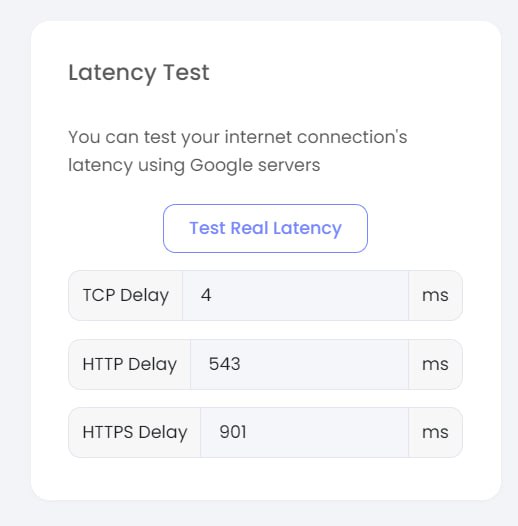
Latency Test
در صورتی که میخواهید از وضعیت و نرخ تاخیر فعلی شبکه اینترنت در روتر خود مطلع شوید این قسمت میتواند بسیار کمک کننده باشد. با انجام این تست روتر بر روی آی پی گوگل کانکشن tcp عادی و http و https باز کرده و نتایج آن را به شما اعلام میکند.
Ping Test
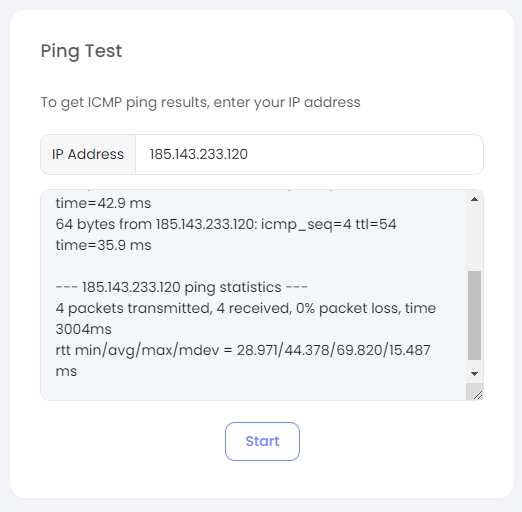
این قسمت برای انجام تست پینگ ICMP مورد استفاده قرار میگیرد. کافیست آیپی ورژن 4 یا 6 را در کادر IP Address وارد کرده و بر روی Start بزنید تا نتایج به شما نمایش داده شود.
Route Tester
در صورتی که آدرس آیپی در اختیار دارید و میخواهید بدانید با توجه به قانونهای مسیریابی تعریف شده، ترافیک خروجی به این آیپی چگونه Handle خواهد شد، میتوانید به راحتی از طریق این بخش آنالیز خود را انجام دهید.
کافیست نام کاربر اینترنت و آدرس آیپی را وارد نموده و بر روی کلید Check it out now کلیک نمایید.
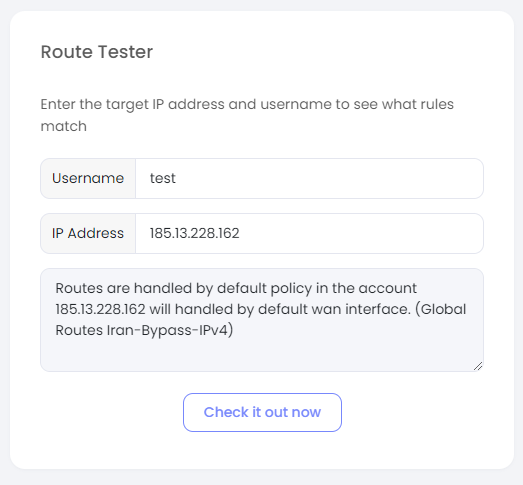
همان طور که مشخص است مسیریابی کاربر test از قوانین گلوبال (تعریف شده در قسمت Routes) پیروی میکند. ترافیک خروجی آیپی 185.13.228.162 با توجه به اینکه آدرس آن در قانون Iran-Bypass-IPv4 تعریف شده توسط ما وجود دارد به صورت مستقیم به رابط شبکه پیش فرض ISP ارسال خواهد شد.
پیشنهاد میشود بعد از خواندن این مقاله، صفحه پیکربندی DNS سرور محلی را مطالعه کنید.