مدیریت کاربران متصل به روتر
در این صفحه قصد داریم نحوه تعریف و مدیریت کاربران روتر را برای شما توضیح دهیم. برای این منظور ابتدا باید وارد پنل وب روتر شده و از سرشاخه Users در منوی سمت چپ گزینه AP Accounts را انتخاب نمایید. منوی AP Accounts از دو زیرشاخه Create an account و List of accounts تشکیل شده که در ادامه به صورت کامل همه قسمتهای آن را توضیح خواهیم داد. اگر نمیدانید چطور وارد پنل مدیریت شده و به صفحه تنظیمات ذکر شده دسترسی داشته باشید، به صفحه دسترسی به پنل مدیریت مراجعه نمایید.
دقیقا منظور از AP Accounts چیست؟
هنگامی که کاربر از طریق رابط شبکه بدون سیم یا با سیم به روتر متصل میشود، به صورت خودکار به صفحه ای برای احراز هویت منتقل میشود. منظور از AP Accounts، اکانتهایی است که کاربر میتواند در این فرم وارد کرده و به شبکه اینترنت متصل شود.
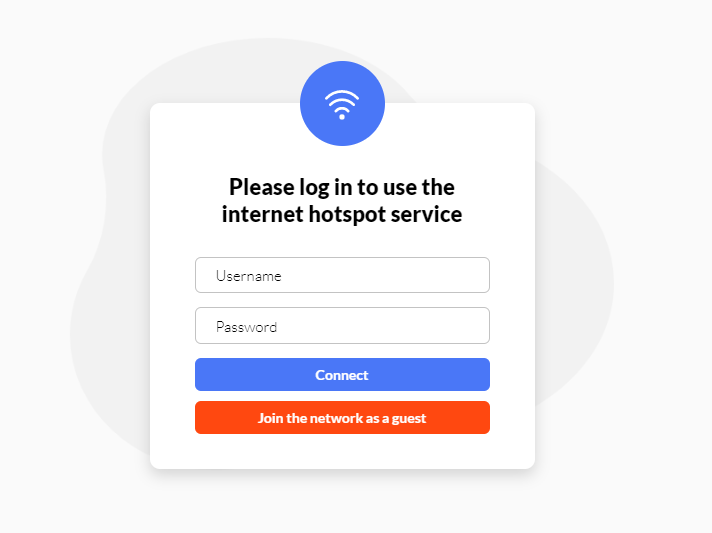
هنگامی که کاربر مشخصات اکانت تعریف شده خود را در این فرم وارد کند و بر روی Connect کلیک کند، به شبکه اینترنت وصل خواهد شد.
منظور از Join the network as a guest چیست؟
به صورت پیش فرض اکانتی به نام guest در لیست کاربران وجود دارد. در صورتی که وضعیت این کاربر در حالت Active باشد این دکمه فعال و در فرم ورود ظاهر میشود. این دکمه به کاربران این امکان را میدهد تا بدون داشتن اکانت به اینترنت متصل شوند. کاربرد این دکمه زمانی است که:
1- نیازی به اکانتینگ ندارید.
2- میخواهید راهی برای دسترسی موقت میهمانان بدون تعریف اکانت به شبکه اینترنت باز کنید.
3- میخواهید شبکه و پهنای باند محدودی به کاربران مهمان اختصاص دهید و به کاربران ویژه اکانت مجزا بدهید.
با قرار دادن وضعیت کاربر guest روی disable میتوانید آن را به طور کلی غیرفعال نمایید.
Create an account
اگر کاربران مختلفی از شبکه شما استفاده میکنند، پیشنهاد میشود که برای هر کاربر یک اکانت جدید تعریف نمایید. تعریف اکانت به شما این امکان را میدهد تا تنظیمات خاصی را برای کنترل میزان مصرف پهنای باند و حجم به تفکیک هر کاربر در نظر بگیرید. برای ساخت یک کاربر جدید وارد صفحه Create an account شوید، این صفحه شامل بخشهای زیر است:
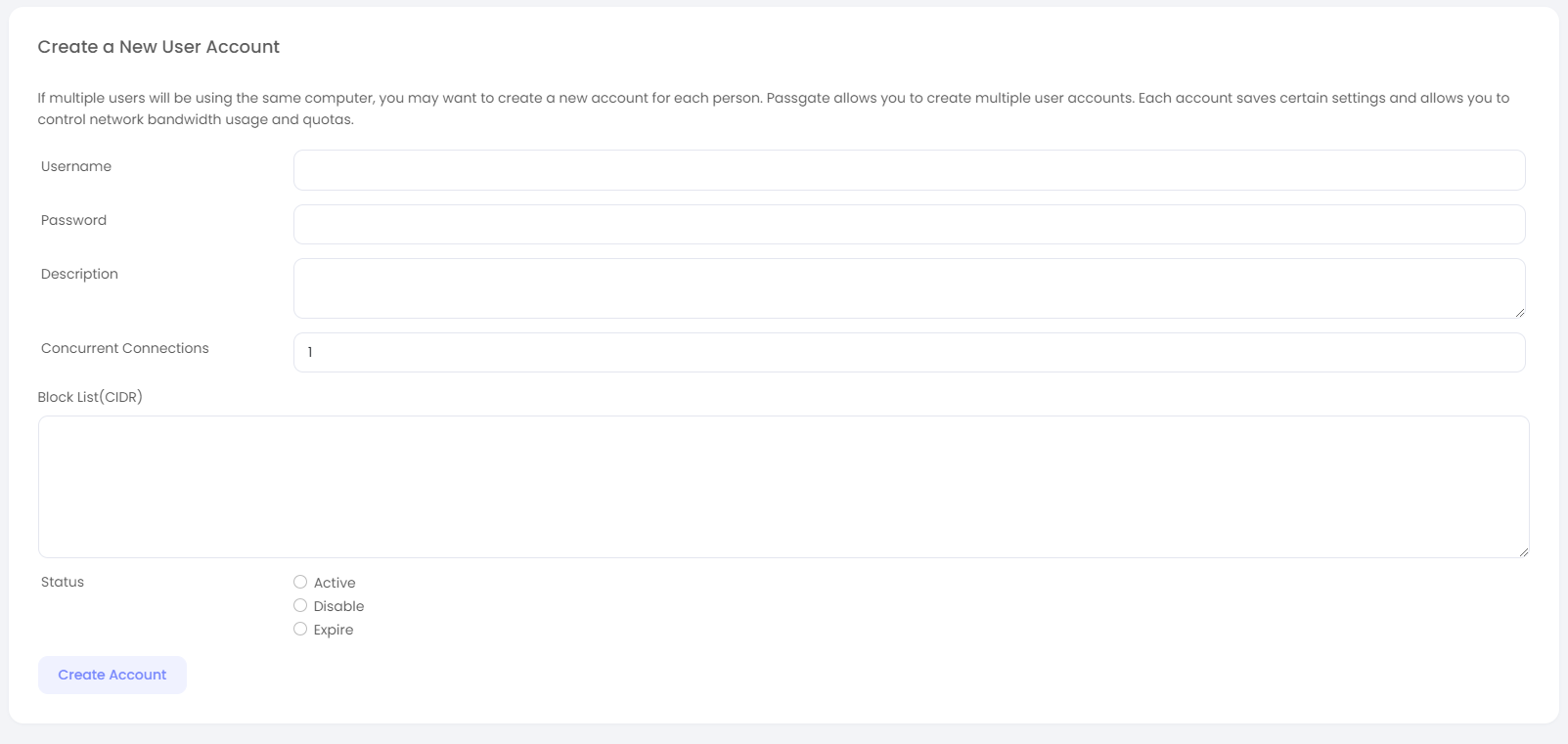
Username همان نام کاربری است که کاربر باید هنگام احراز هویت وارد نماید.
Password کلمه عبوری است که کاربر باید در صفحه احراز هویت وارد نماید.
Description توضیحات دلخواهی در خصوص کاربر است و محتوای آن میتواند هر متن دلخواهی باشد.
Concurrent Connections تعداد دستگاههایی است که به طور همزمان میتوانند از این اکانت استفاده نمایند.
Block List(CIDR) لیست رنجهای آیپی با فرمت CIDR است که کاربر حق دسترسی به آنها را ندارد.
Status نمایان گر وضعیت کاربر است. برای اینکه کاربر امکان استفاده از اکانت را داشته باشد، وضعیت کاربر را روی Active (فعال) قرار دهید.
پس از ورود اطلاعات، برای ساخت کاربر روی کلید Create Account کلیک نمایید. نمایش نوار سبز رنگ نشان گر موفقیت آمیز بودن عملیات ساخت کاربر است.
List of accounts
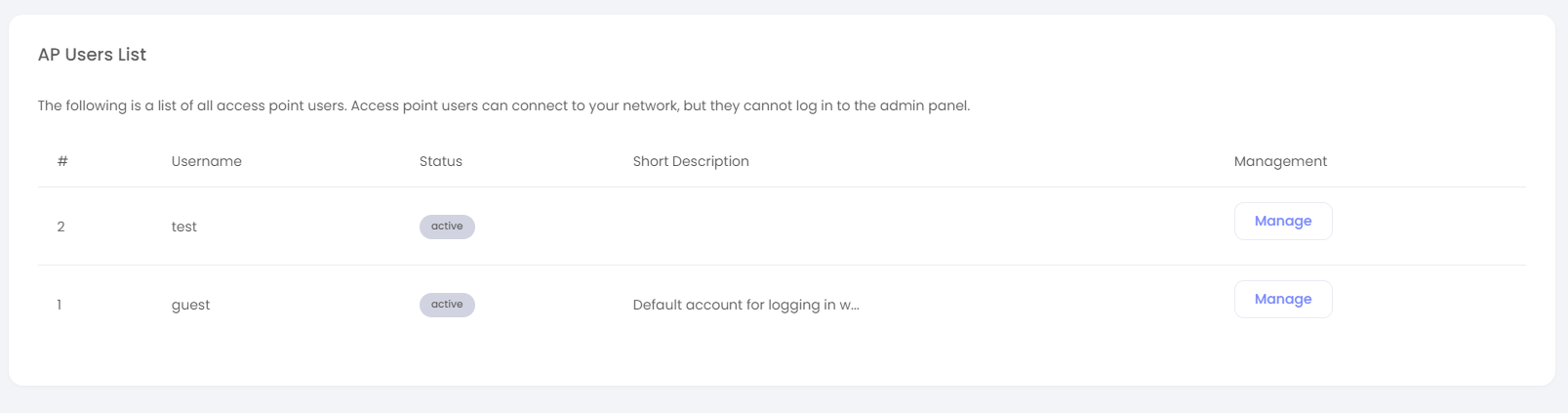
در این صفحه میتوانید به لیست اکانتهایی که طبق آموزش بالا تعریف کردهاید دسترسی داشته و آنها را مدیریت نمایید. در انتهای هر سطر نام کاربری دکمهای به نام Manage جهت ورود به بخش مدیریت اکانت وجود دارد، این پنل مدیریتی امکانات و ابزارهای پیشرفته تری نسبت به آنچه هنگام ساخت اکانت تعیین میکنید، به شما میدهد.
نکته: همانطور که پیشتر گفته شد، اکانتی با نام guest به صورت پیش فرض برای ورود بدون احراز در روتر وجود دارد که قابل حذف نیست. برای اینکه امکان ورود با این اکانت را برای کاربران غیرفعال نمایید، وارد بخش Manage شده و وضعیت آن را روی Disable قرار دهید.
تنظیمات صفحه مدیریت اکانت
مطابق آنچه گفته شد، برای اینکه بر روی اکانت مدیریت پیشرفتهتری داشته باشیم و یا اینکه آن را ویرایش کنیم، باید وارد صفحه لیست کاربران شده و بر روی کلید Manage روبهروی نام کاربری مورد نظرمان کلیک نماییم. صفحه مدیریت کاربر از بخشهای مختلفی تشکیل شده که هر بخش را به تفکیک توضیح خواهیم داد.
- بخش User Details
این بخش تنظیمات پایه اکانت را نمایش میدهد. بیشتر تنظیمات این بخش در زمان تعریف و ساخت اکانت نیز در دسترس است. توضیحات هر فیلد در ادامه آورده شده است:
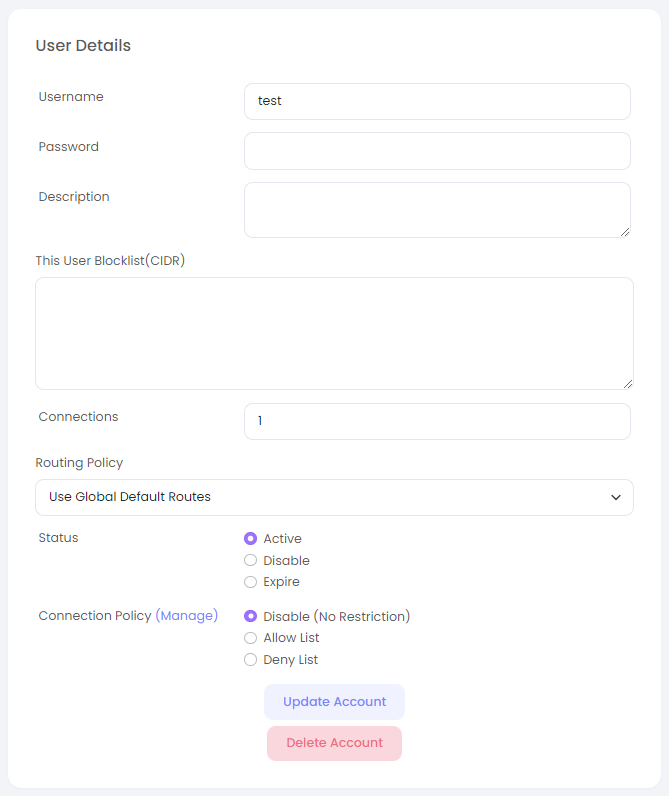
Username نام کاربری اکانت را نمایش میدهد، که قابل ویرایش است. (به جز اکانت guest)
Password کلمه عبور اکانت را نمایش میدهد، که قابل ویرایش است. (به جز اکانت guest)
Description توضیحات دلخواهی در خصوص کاربر است و محتوای آن میتواند هر متن دلخواهی باشد.
Block List(CIDR) لیست رنجهای آیپی با فرمت CIDR است که کاربر حق دسترسی به آنها را ندارد.
Connections تعداد دستگاههایی است که به طور همزمان میتوانند از این اکانت استفاده نمایند.
Routing Policy نوع مسیریابی مخصوص این اکانت را مشخص میکند. در حالت پیش فرض روی Use Global Default Routes قرار دارد. بدین معنا که هر قانونی که در قسمت Routes بصورت کلی تعریف کردیم شامل این کاربر شده و نوع مسیریابی آن تفاوتی ندارد.
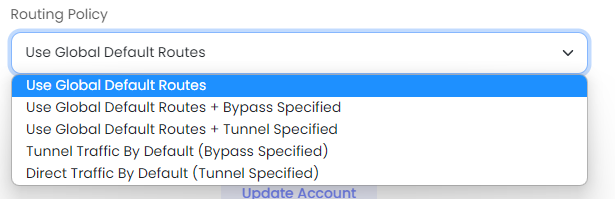
- توضیحات هر یک از این حالتها به شرح زیر است:
-- Use Global Default Routes قوانین گلوبال تعریف شده در قسمت Routes شامل این کاربر شده و نوع مسیریابی آن یکسان است.
-- Use Global Default Routes + Bypass Specified قوانین گلوبال تعریف شده در قسمت Routes شامل این کاربر میشود اما با اولویت بالاتر لیست رنج آیپی CIDR که در زیر مشخص میکنیم نباید وارد تانل شود و ترافیک آن باید به رابط شبکه WAN که در ادامه مشخص میشود، ارسال شود.
-- Use Global Default Routes + Tunnel Specified قوانین گلوبال تعریف شده در قسمت Routes شامل این کاربر میشود اما با اولویت بالاتر لیست رنج آیپی CIDR که در زیر مشخص میکنیم حتما باید وارد تانل شود و ترافیک رنجهایی که شامل لیست ما نمیشود، حتما باید به رابط شبکه WAN که در ادامه مشخص میکنیم، ارسال شود.
-- Tunnel Traffic By Default (Bypass Specified) قوانین گلوبال تعریف شده در قسمت Routes نادیده گرفته میشوند. کل ترافیک کاربر بصورت پیش فرض وارد تانل خواهد شد، به جز لیست رنج آیپی CIDR که در زیر مشخص میکنیم. ترافیک این رنجها باید به رابط شبکه WAN که در ادامه مشخص میشود، ارسال شود.
-- Direct Traffic By Default (Tunnel Specified) قوانین گلوبال تعریف شده در قسمت Routes نادیده گرفته میشوند. کل ترافیک کاربر (به جز لیست رنج آیپی CIDR که در زیر برای تانل مشخص میکنیم)، بصورت مستقیم به رابط شبکه WAN که در ادامه مشخص میشود، ارسال میشود.
Status نمایان گر وضعیت اکانت است. این وضعیت میتواند در سه حالت Active / Disable / Expire قرار بگیرد.
وضعیت Active به معنای فعال و قابل استفاده است. پس تفاوت وضعیت غیرفعال(Disable) و منقضی(Expire) در چیست؟
وضعیت Disable فقط توسط مدیر به اکانت داده میشود و به معنی آن است که دیگر نمیخواهید کاربر از آن اکانت استفاده نماید. اما وضعیت Expire توسط سیستم هم به اکانت داده میشود (برای مثال پس از پایان ترافیک مجاز). هنگامی که ریست خودکار حجم (روزانه، هفتگی و…) توسط شما فعال شده باشد. سیستم پس از ریست حجم دورهای وضعیت اکانت Expire را به Active تغییر میدهد. اما اکانت Disable را نادیده گرفته و آن را مجددا فعال نمیکند.
در نهایت قبل از ادامه حتما برای ذخیره تغییرات، روی کلید Update Account کلیک نمایید.
برای حذف اکانت کافیست روی کلید Delete Account در همین فرم کلیک نمایید.
Connection Policy به شما اجازه میدهد تا بازههای زمانی که کاربر میتواند به اکانت خود متصل شود را کنترل کنید. در مقابل این قابلیت استراتژی کنترل آورده شده است.
-- Disable (No Restriction) در این حالت هیچ گونه محدودیت اتصالی بر مبنای زمان روی اکانت اعمال نخواهد شد. تمام بازه های زمانی تعریف شده روی اکانت نیز نیز غیرفعال خواهند شد.
-- Allow List با انتخاب این گزینه، اکانت فقط در بازه های مشخص شده قابلیت اتصال را خواهد داشت.
-- Deny List با انتخاب این گزینه، اکانت نمیتواند در بازههای زمانی مشخص شده متصل شود و فقط در بازههای زمانی ممنوع نشده قابلیت اتصال خواهد داشت.
با کلیک روی لینک Manage در زیر Connection Policy به صفحه تعریف بازههای اتصال مربوط به اکانت هدایت خواهید شد.
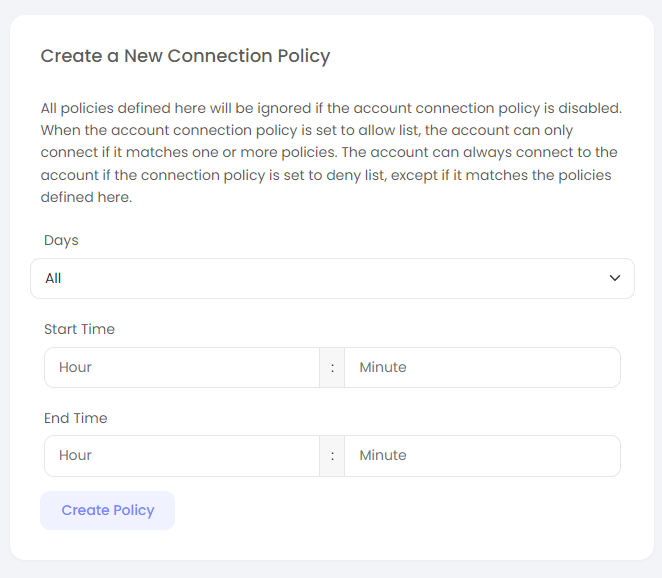
در این صفحه می توانید لیست بازههای زمانی از پیش تعریف شده را مشاهده نمایید و یا بازه زمانی جدیدی را تعریف کنید.
Days نمایان گر روزهایی از هفته است که میخواهید قانون کنترل اتصال اعمال شود. شما با انتخاب گزینه All میتوانید تمام روزهای هفته را انتخاب کنید یا یک روز مشخص را انتخاب نمایید.
توجه نمایید هیچ محدودیتی روی تعداد قانون، برای یک کاربر وجود ندارد. به عبارت دیگر می توانید بی نهایت قانون بازه زمانی، برای یک کاربر بر اساس سلیقه خود تعریف کنید.
Start Time ساعت و دقیقه شروع اعمال قانون محدودیت اتصال، در فرمت 24 ساعته میباشد.
End Time ساعت و دقیقه پایان اعمال قانون محدودیت اتصال، در فرمت 24 ساعته میباشد.
- Traffic Shaping
این بخش از صفحه مدیریت کاربر، از دو فرم مجزا تشکیل شده و با استفاده از آن میتوانید ترافیک و پهنای باند مصرفی اکانت را محدود نمایید. در ادامه توضیحات هر فیلد آورده شده است:
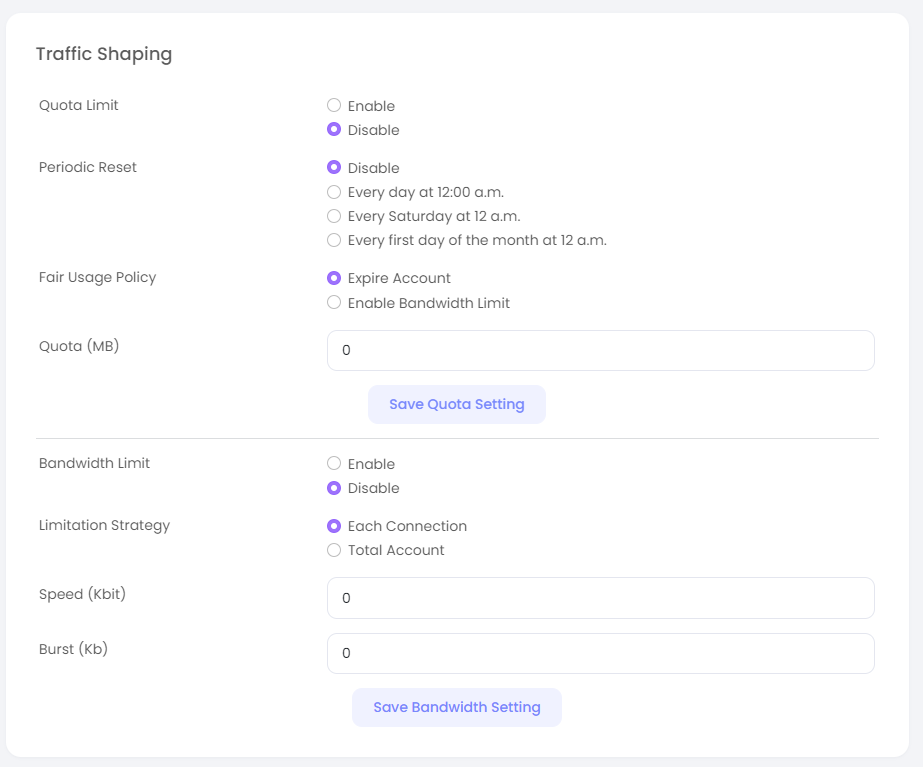
فرم اول: اعمال محدودیت حجمی
Quota Limit اعمال محدودیت حجمی را از این قسمت میتوانید فعال یا غیرفعال نمایید.
Periodic Reset تنظیمات ریست کردن دورهای حجم مصرفی از این بخش قابل انجام است.
-- Disable حجم مصرفی کاربر بصورت خودکار ریست نخواهد شد.
-- Every day at 12:00 a.m هر روز ساعت 12 بامداد حجم کاربر ریست میشود.
-- Every Saturday at 12 a.m هر شنبه ساعت 12 بامداد حجم کاربر ریست میشود.
-- Every first day of the month at 12 a.m روز اول هر ماه میلادی، ساعت 12 بامداد حجم کاربر ریست میشود.
Fair Usage Policy نوع محدودیت مصرف منصفانه را مشخص میکند.
-- Expire Account پس از پایان حجم مجاز مصرفی، وضعیت اکانت روی Expire قرار گرفته و از اتصال کاربر به شبکه جلوگیری خواهد شد.
-- Enable Bandwidth Limit پس از پایان حجم مجاز مصرفی، فقط فرم زیر که مربوط به محدودیت سرعت است را از حالت Disable به Enable تغییر میدهد.
Quota (MB) حجم مجاز مصرفی کاربر به مگابایت را مشخص میکند. در صورتی که کاربر مجاز به مصرف 1 گیگابایت است مقدار 1024 را وارد نمایید.
در نهایت قبل از ادامه حتما برای ذخیره تغییرات، روی کلید Save Quota Setting کلیک نمایید.
نکته: شما میتوانید تنظیمات مربوط به محدودیت سرعت را مطابق زیر انجام دهید اما وضعیت آن را روی Disable گذاشته تا از ابتدا برای کاربر اعمال نشود. سپس در فرم محدودیت حجمی نوع Fair Usage Policy را روی Enable Bandwidth Limit قرار دهید تا فقط زمانی که کاربر حجم مجاز را رد کرد سرعتش محدود شود، اما اتصال اکانت او به صورت کامل قطع نگردد.
فرم دوم: اعمال محدودیت سرعت
از این فرم میتوانید برای محدود کردن سرعت کاربر استفاده نمایید. توضیحات هر فیلد در ادامه داده شده است:
Bandwidth Limit اعمال محدودیت سرعت برای این اکانت را از این قسمت میتوانید فعال یا غیرفعال نمایید.
Limitation Strategy نوع استراتژی محدودیت را مشخص میکند. در صورتی که روی حالت Each Connection تنظیم شود، هر دستگاه میتواند به اندازه مشخص شده از پهنای باند استفاده کند اما حالت Total Account بدین معنی است که کل اکانت فارغ از تعداد دستگاه میتواند به مقدار مشخص شده از پهنای باند استفاده کند. برای مثال فرض کنیم اکانت علی روی گوشی و لپ تاپ او متصل است و روی 2 مگابیت محدود شده است. اگر محدودیت سرعت اکانت روی حالت Each Connection تنظیم شود هم گوشی و هم لپ تاپ به 2 مگابیت ظرفیت پهنای باند دسترسی دارند(جمعا 4 مگابیت) اما اگر محدودیت سرعت اکانت روی حالت Total Account تنظیم شود، گوشی و لپتاپ علی جمعا 2 مگابیت میتوانند از پهنای باند استفاده کنند و میزان 2 مگابیت بین دو دستگاه تقسیم خواهد شد.
Speed (Kbit) سرعتی که اکانت روی آن محدود میشود بر اساس کیلوبیت در این قسمت وارد کنید.
Burst (Kb) ویژگی است که به شما این امکان را میدهد که پهنای باند کانکشنهای جدید را به میزان تعیین شده (بر اساس کیلوبایت) بدون محدودیت سرعت باز بگذارید. برای مثال در صورتی که روی 1024 تنظیم شود، 1 مگابایت اول هر کانکشن برای کاربرانتان بدون محدودیت سرعت خواهد بود و پس از آن روی سرعت مشخص شده در فیلد Speed محدود میشود. با تنظیمات درست این قسمت، میتوان بدون لطمه زدن به تجربه وبگردی، امکان دانلود را برای کاربران محدود نمود.
در نهایت قبل از ادامه حتما برای ذخیره تغییرات، روی کلید Save Bandwidth Setting کلیک نمایید.
- Active Connections
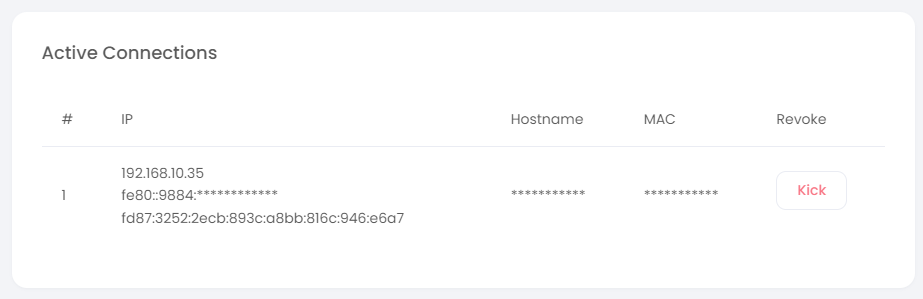
این بخش از صفحه مدیریت کاربر، نشستهای فعال اکانت را نمایش میدهد. شما میتوانید آدرس IP، Hostname، آدرس مک دستگاههایی که در حال حاضر از این اکانت استفاده میکنند را مشاهده نموده و در صورت لزوم آنها را قطع (Kick) نمایید.
- Limited Quota Usage Data
این قسمت از صفحه مدیریت کاربر، میزان حجم مصرفی اکانت در دوره فعلی را نمایش میدهد که توضیحات هر فیلد در ادامه آورده شده است:

Reset Quota Counter این دکمه حجم مصرفی اکانت در دوره فعلی را ریست(صفر) میکند. اگر پس از مدتی میخواهید برای اکانتی که از قبل وجود دارد محدودیت حجمی تعریف کنید، پیشنهاد میشود باز زدن این دکمه میزان مصرف فعلی آن را صفر نمایید.
Download Usage(MB) میزان دانلود کاربر بر حسب مگابایت را در دوره فعلی نشان میدهد.
Upload Usage(MB) میزان آپلود کاربر بر حسب مگابایت را در دوره فعلی نشان میدهد.
Total Usage(MB) مجموع میزان دانلود و آپلود کاربر بر حسب مگابایت را در دوره فعلی نشان میدهد.
Display a history of user data usage logs این دکمه تاریخچه مصرف کاربر را بصورت روزانه نمایش میدهد.
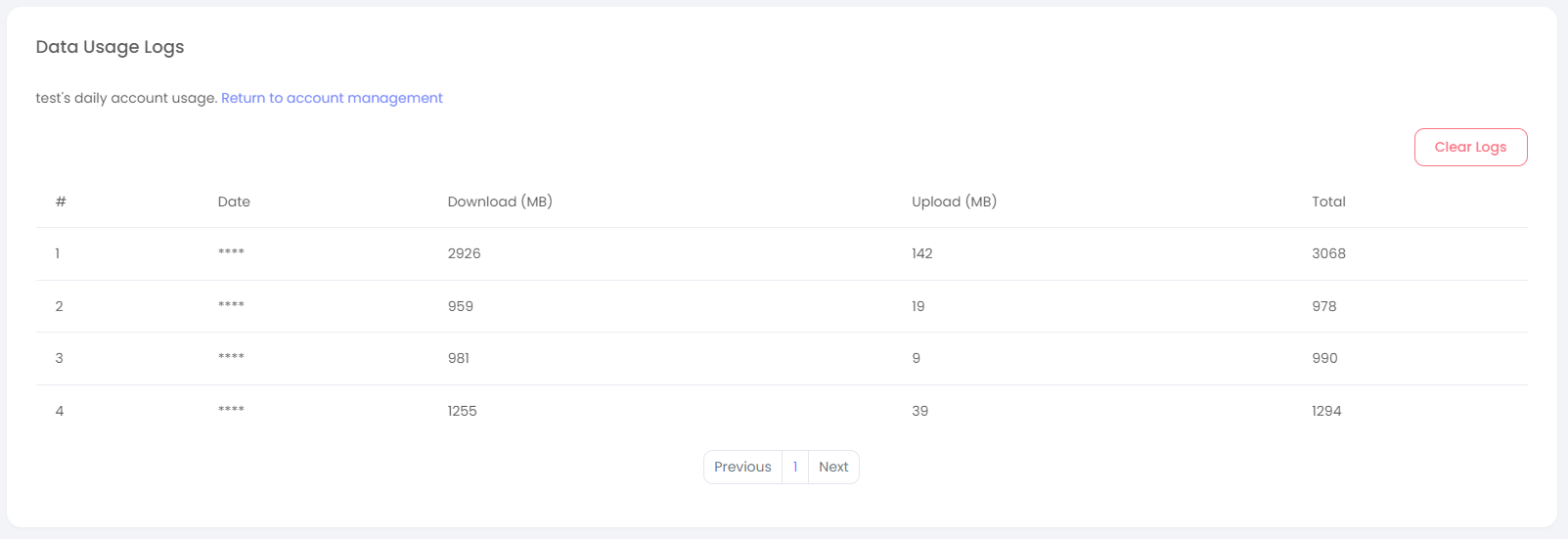
برای پاکسازی و حذف تاریخچه مصرف یک کاربر روی دکمه Clear Logs کلیک نمایید.
پیشنهاد میشود بعد از خواندن این مقاله، صفحه داشبورد مدیریت را مطالعه کنید.